author avatar
    Responsable du service client
Dernière mise à jour par Lucas Dubois le 8 novembre 2026

Résumé
iTunes est le logiciel de synchronisation de données le plus utilisé par les utilisateurs d’Apple, mais parfois il arrive que les utilisateurs des appareils mobiles Apple ne puissent pas synchroniser leur musique via iTunes, ce qui amène des ennuis aux utilisateurs. En fait, à part d'iTunes, de nombreux logiciels professionnels peuvent le remplacer pour résoudre le problème de la synchronisation de musiques pour les appareils Apple. Alors, comment faire si vous avez un problème de synchronisation de la musique iTunes vers iPhone ou iPad ?


1/ Pourquoi y a-t-il le problème de la synchronisation de musique iTunes vers iPhone ?

Voici les raisons principales du problème de la synchronisation de musique iTunes vers iPhone :
• La version d’iTunes n’est pas la dernière ou l’iTunes sur votre ordinateur n’est pas la version appropriée pour les appareils.
• L’appareil mobile Apple n’est pas sous tension ou vous n’avez pas touché sur le bouton de l’alerte de sécurité « Se fier » sur l’appareil mobile.
• Le fichier audio à synchroniser est corrompu ou il est placé sur divers emplacements.
• L’écran de l’appareil Apple n’est pas déverrouillé, ou l’écran d’accueil ne s’affiche pas.
• Le câble de données connectant l’ordinateur et le téléphone est corrompu. Ou bien, vous n’avez pas utilisé le câble d’origine pour la connexion.

2/ Solutions pour résoudre le problème de la synchronisation de musique iTunes vers iPhone

Selon les causes des problèmes de la synchronisation de musique iTunes vers iPhone mentionnées ci-dessus, les utilisateurs peuvent suivre les étapes ci-dessous pour restaurer s’ils ne sont pas disponibles :
1. Supprimez la version d’origine d’iTunes et recherchez la dernière version appropriée pour les appareils mobiles Apple à télécharger.
2. Après avoir connecté avec l’ordinateur, cliquez sur « Se fier » sur l’appareil Apple.
3. Intégrez les fichiers musicaux que vous souhaitez synchroniser, assurez-vous que le contenu audio est stocké au même emplacement et essayez à nouveau la synchronisation. (La consolidation des fichiers résout le problème d’autorisation et simplifie le processus de synchronisation.)
4. Assurez que le téléphone a été allumé et déverrouillé et l’écran d’accueil s’est affiché.
5. Lors de la connexion de l’ordinateur au téléphone mobile, utilisez le câble de données d’origine fourni avec Apple.

3/ Limitations de la synchronisation avec iTunes

A travers de l’analyse des causes et les méthodes de restauration, nous pouvons constater qu’une fois que iTunes n’arrive pas à synchroniser de la musique, les utilisateurs doivent rechercher la cause et la résoudre une par une, ce qui constitue sans aucune doute un inconvénient pour les utilisateurs. De plus, iTunes a besoin d’être mis à jour régulièrement et la fréquence de mise à jour est relativement rapide, ce qui apporte beaucoup de problèmes supplémentaires aux utilisateurs qui ont souvent besoin de synchroniser des chansons.

4/ Quels sont les logiciels de synchronisation pour remplacer iTunes ?

Étant donné qu’il existe certains inconvénients lors de la synchronisation de la musique avec iTunes, existe-t-il un logiciel professionnel qui peut remplacer iTunes pour la synchronisation ? Comment devrons-nous choisir ? Nous vous présenterons ci-dessous deux logiciels de synchronisation audio professionnels.

(1) Syncios

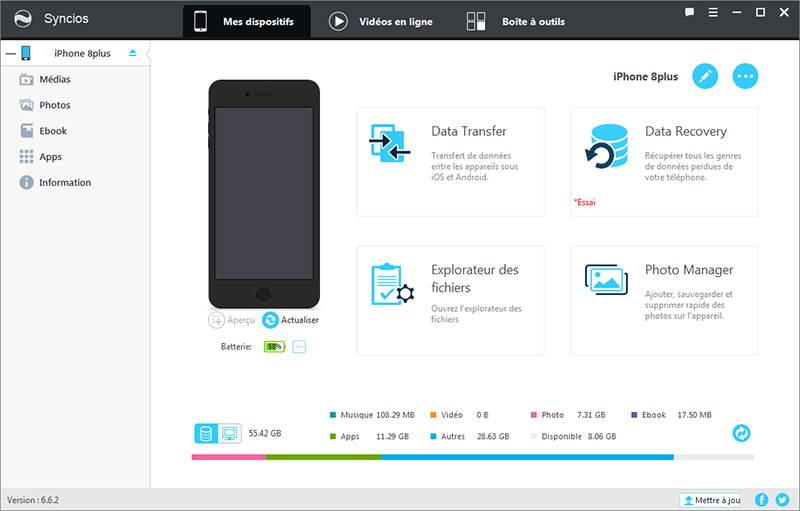
Syncios est un logiciel polyvalent de gestion de la synchronisation des appareils Apple, qui fournit la meilleure solution pour le transfert de fichiers entre des périphériques iOS et des PC. Voici une introduction au fonctionnement du logiciel.
Les étapes sont les suivantes : Téléchargez et installez le logiciel, connectez l’appareil Apple à votre ordinateur avec un câble USB. Dans le menu à gauche du logiciel SynciOS, cliquez sur l’élément que vous souhaitez sauvegarder ou parcourir, tel que la sauvegarde ou le téléchargement de la musique, des sonneries, des podcasts ou divers contenus liés à la musique dans le menu « Médias », puis cliquez sur Exporter pour terminer la synchronisation.
régler le problème de synchronisation de musique d'iTunes vers iPhone avec SynciOS

(2) iTools

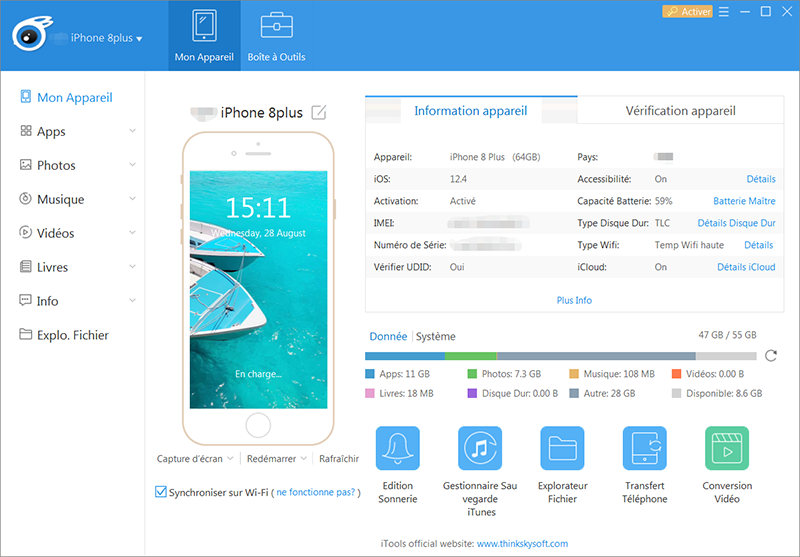
iTools est un logiciel de gestion de synchronisation d’appareils Apple simple qui peut être synchronisé sans besoin de déverrouillage d’iOS. Il peut facilement gérer les appareils iOS, y compris l’affichage des informations, la synchronisation des fichiers multimédia, etc. Nous vous présentons l’utilisation de ce logiciel.
Voici les étapes : téléchargez et installez iTools. Connectez-le avec l’ordinateur, choisissez la fonction de « Musique » , déplacez directement les fichiers audio de votre ordinateur vers le logiciel iTools pour terminer la synchronisation.
synchroniser les fichiers vers iPhone avec iTools

5/ Comment convertir le fichier audio de votre PC au format M4A qui convient aux appareils Apple ?

Le format de fichier audio M4A est un format de fichier couramment utilisé dans les appareils Apple. De nombreux formats de fichier de haute qualité (par exemple, le format de fichier audio FLAC) peuvent ne pas être lus directement sur le lecteur fourni par Apple. Vous devez donc convertir le format de fichier en celui qui pris en charge par Apple. Ainsi, nous vous présenterons la méthode de convertir le format de fichier et transférer le fichier vers l’appareil Apple avec le logiciel Renee Audio Tools.
Renee Audio Tools - Logiciel polyvalent de conversion audioLogiciel de montage audio Renee Audio Tools

Enregistrement audio Enregistrer le son du PC et le microphone.

Coupage du fichier audio Couper et ajouter des effets sur le fichier audio sous MP3, ACC, FLAC, APE, etc.

Convertir le format audio Supporter la conversion du format WAV, AIFF, FLAC, MP3, etc.

Extraire l'audio Extraire l'audio depuis la vidéo MP4 et MKV.

Gratuit Toutes les fonctions sont gratuitement disponibles.

Enregistrement audio Enregistrer le son du PC et le microphone.

Convertir le format audio Supporter la conversion du format WAV, AIFF, FLAC, MP3, etc.

Gratuit Toutes les fonctions sont gratuitement disponibles.

TéléchargerTéléchargerDéjà 22330 personnes l'ont téléchargé !

(1) Convertir le format

1. Téléchargez et installez Renee Audio Tools.
Bouton de téléchargement pour la version Windows
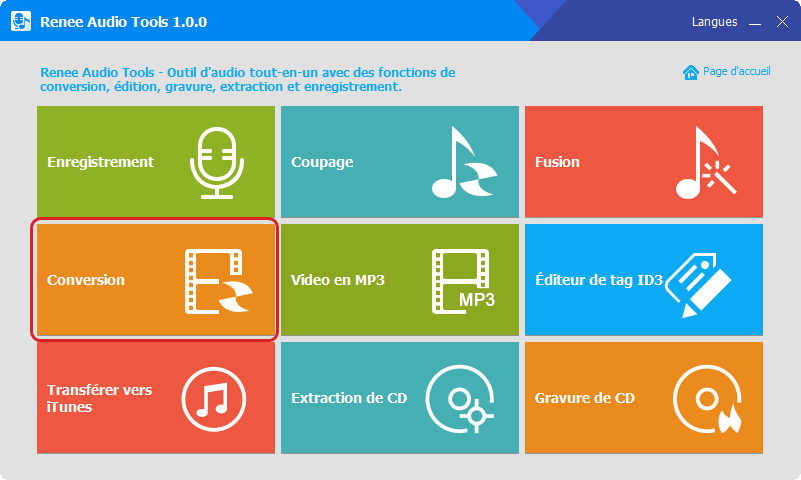
2. Cliquez sur « Conversion » .
lancer le logiciel de mixage audio Renee Audio Tools
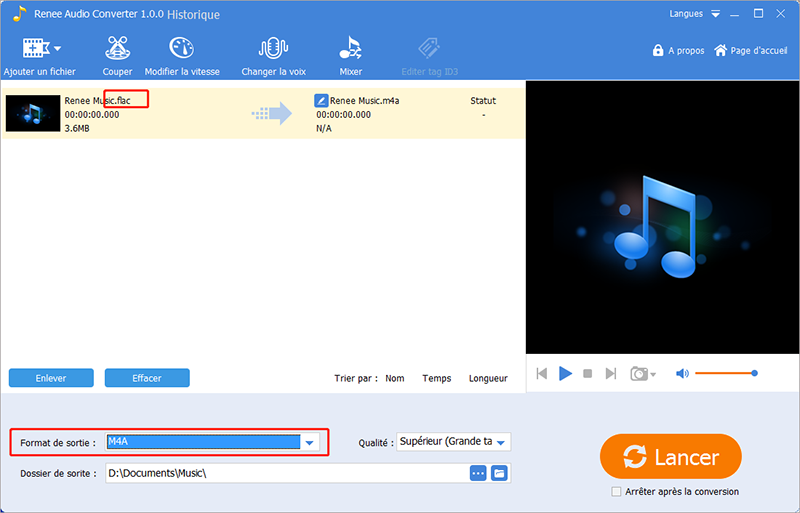
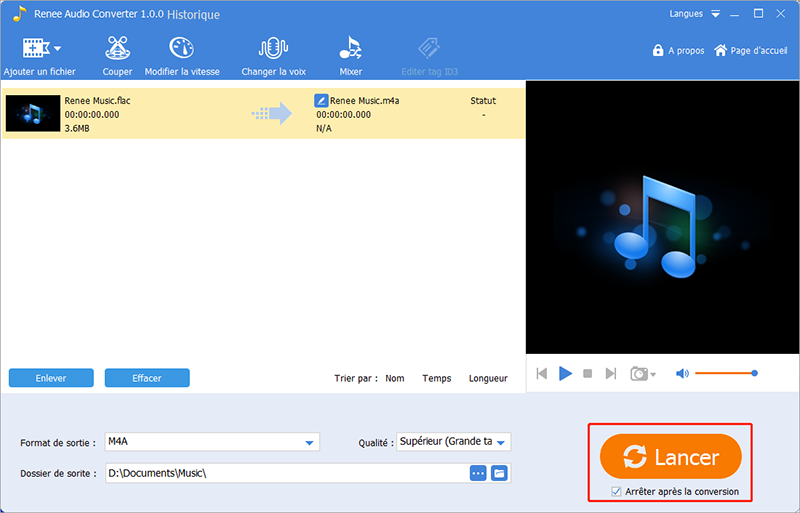
3. Convertissez le fichier audio local en FLAC au format de fichier audio M4A.
définir le format de sortie en M4A
4. Cliquez sur « Lancer » pour commencer la conversion.
Lancer la conversion de format FLAC en M4A

(2) Synchroniser la musique

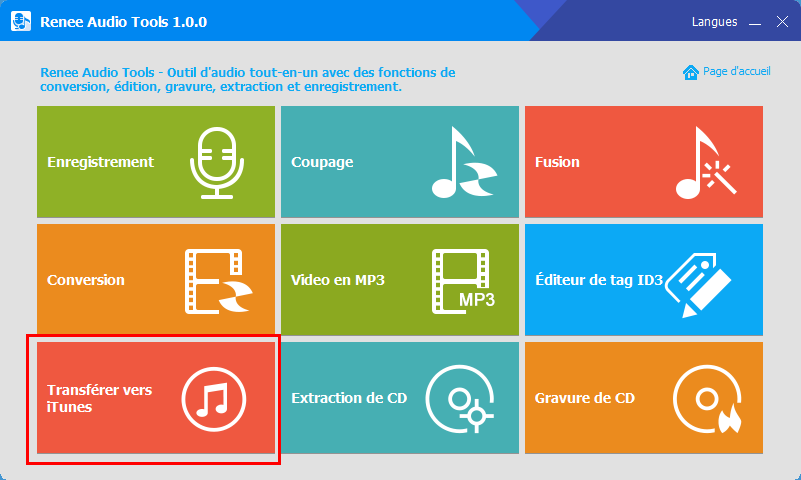
1. Ouvrez le logiciel et cliquez sur « Transférer vers iTunes » .
fonction de transférer vers iTunes de Renee Audio Tools
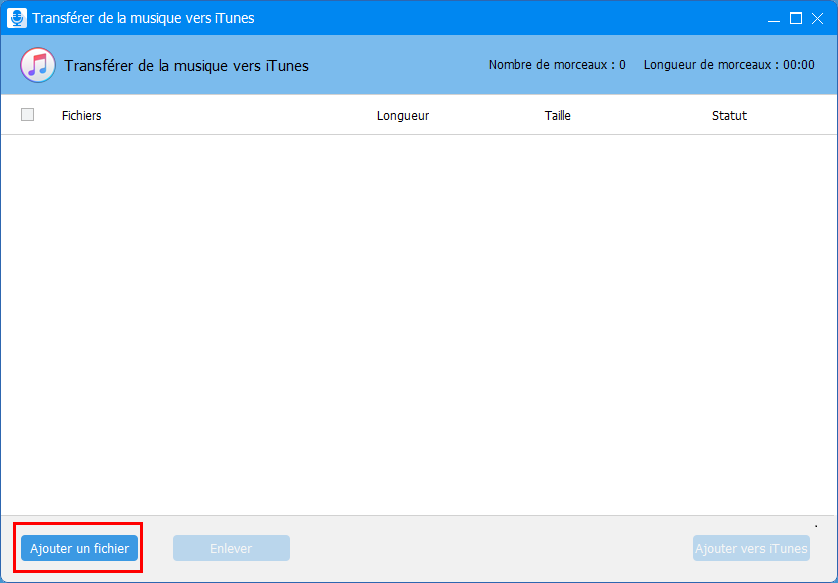
2. Cliquez sur « Ajouter un fichier » et choisissez le fichier M4A vient de sortir.
ajouter un fichier audio dans Renee Audio Tools
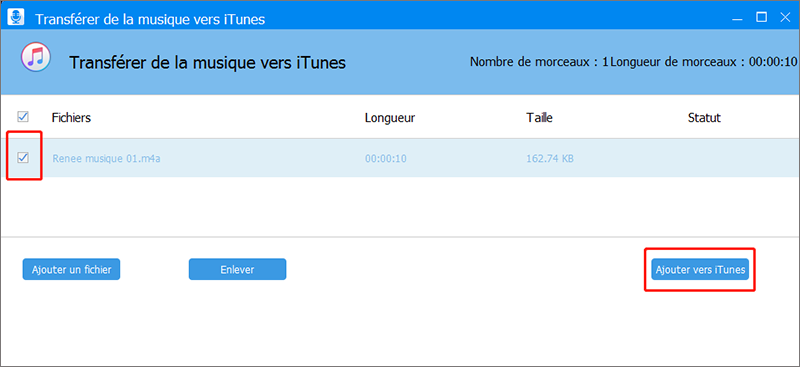
3. Cochez sur le fichier et cliquez sur « Ajouter vers iTunes » pour transférer le fichier audio vers iTunes.
ajouter le fichier M4A vers iTunes