author avatar
    Responsable du service client
Dernière mise à jour par Camille Lefevre le 8 novembre 2026

Résumé
Beaucoup d’utilisateurs d’iOS ne connaissent que la synchronisation des fichiers, des vidéos et d’audio sur iPhone avec iTunes. En fait, sur le marché, il existe des programmes qui peuvent être une alternative à iTunes. Par ailleurs, ces programmes proposent une meilleure expérience d’utilisation plus simple et plus rapide aux utilisateurs. Découvrez dans cet article les programmes alternatifs à iTunes.


Quelles sont les fonctionnalités d’iTunes ?

iTunes est un programme de l’ordinateur servant à gérer les fichiers d’iPhone ou d’autres appareils Apple. En général, iTunes synchronise quatre types de fichiers, tels que :
1. Les albums, la musique, les playlists, les fichiers audio après la conversion, etc.
2. Les photos et les vidéos.
3. Les contacts et le calendrier.
4. Les fichiers de sauvegarde créés avec iTunes.

Programmes alternatifs à iTunes pour ses fonctionnalités

Pour synchroniser les données de l’ordinateur sur un appareil Apple, on peut utiliser des programmes plus professionnels, plus simples à utiliser et avec plus de fonctionnalités pour remplacer iTunes. Néanmoins, beaucoup d’utilisateurs ne savent pas quels logiciels à utiliser. Vous trouvez dans l’article ci-après trois logiciels qui peuvent être une alternative à iTunes en fonction des fonctionnalités d’iTunes.

Renee Audio Tools pour synchroniser les fichiers audio

Il y a de nombreux logiciels de synchronisation des fichiers audio sur le marché. Mais peu de logiciels sont professionnels. Lorsque vous avez besoin d’effectuer le montage audio, il est recommandé d’utiliser Renee Audio Tools. Il est un logiciel de montage audio professionnel servant à convertir le format audio, couper la musique, extraire le son d’une vidéo, etc. Après les étapes d’édition, on peut utiliser Renee Audio Tools pour transférer les fichiers audio à iTunes. Ce programme est le partenaire idéal pour gérer les fichiers audio des appareils Apple.
Renee Audio Tools - Logiciel polyvalent de conversion audioLogiciel de montage audio Renee Audio Tools

Enregistrement audio Enregistrer le son du PC et le microphone.

Coupage du fichier audio Couper et ajouter des effets sur le fichier audio sous MP3, ACC, FLAC, APE, etc.

Convertir le format audio Supporter la conversion du format WAV, AIFF, FLAC, MP3, etc.

Extraire l'audio Extraire l'audio depuis la vidéo MP4 et MKV.

Gratuit Toutes les fonctions sont gratuitement disponibles.

Enregistrement audio Enregistrer le son du PC et le microphone.

Convertir le format audio Supporter la conversion du format WAV, AIFF, FLAC, MP3, etc.

Gratuit Toutes les fonctions sont gratuitement disponibles.

TéléchargerTéléchargerDéjà 22330 personnes l'ont téléchargé !

Convertir le format audio

1. Téléchargez et installez Renee Audio Tools.
Bouton de téléchargement pour la version Windows
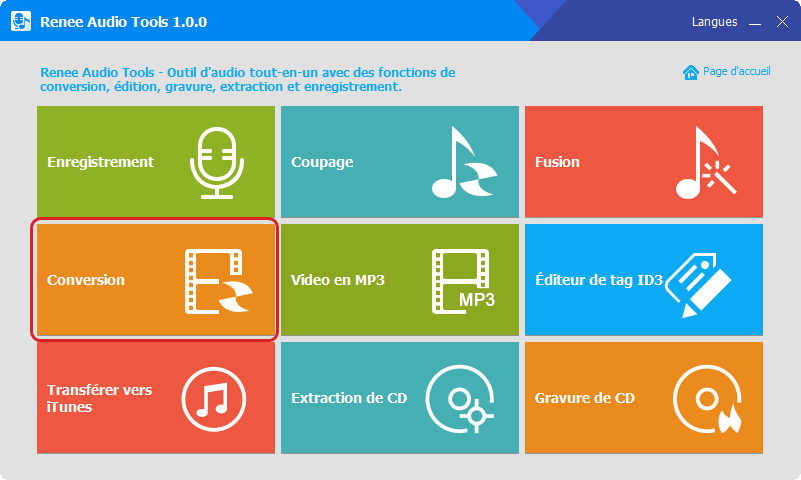
2. Cliquez sur la fonction « Conversion ».
lancer le logiciel de mixage audio Renee Audio Tools
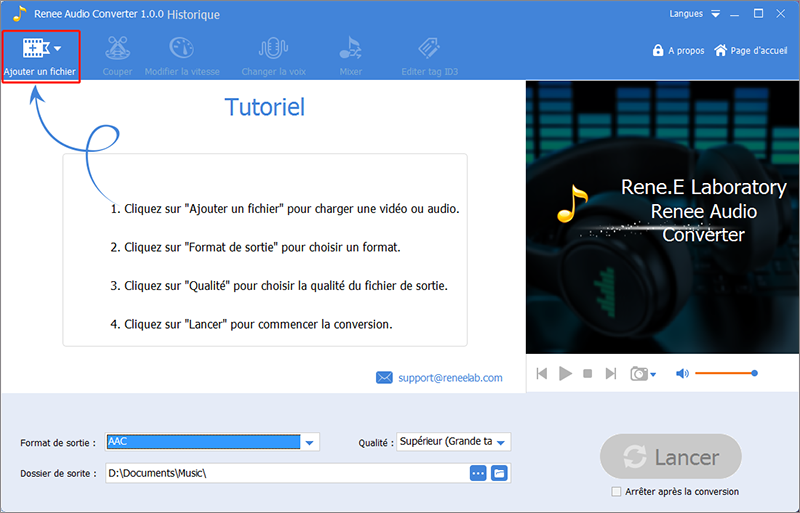
3. Ajoutez les fichiers audio à convertir.
ajouter un fichier AC3
4. Sélectionnez le format, l’emplacement et la qualité de sortie. Et après, cliquez sur le bouton « Lancer » pour terminer la conversion.
définir les paramètres de fichier de sortie

Couper le fichier audio

1. Téléchargez et installez Renee Audio Tools.
Bouton de téléchargement pour la version Windows
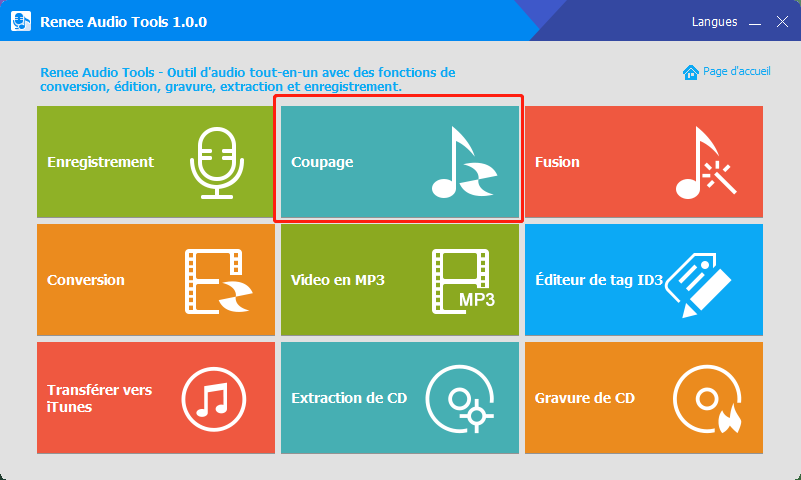
2. Cliquez sur la fonction « Coupage ».
choisir la fonction coupage de Renee Audio Tools
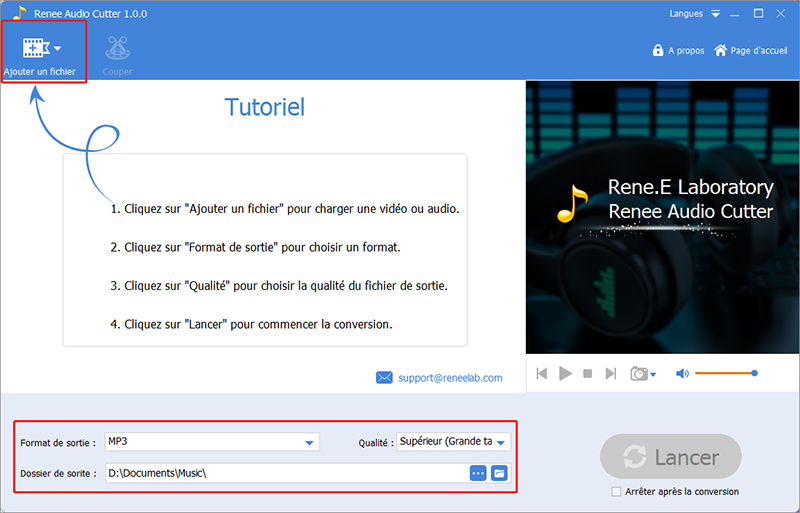
3. Ajoutez les fichiers audio à couper.
ajouter un fichier audio à éditer
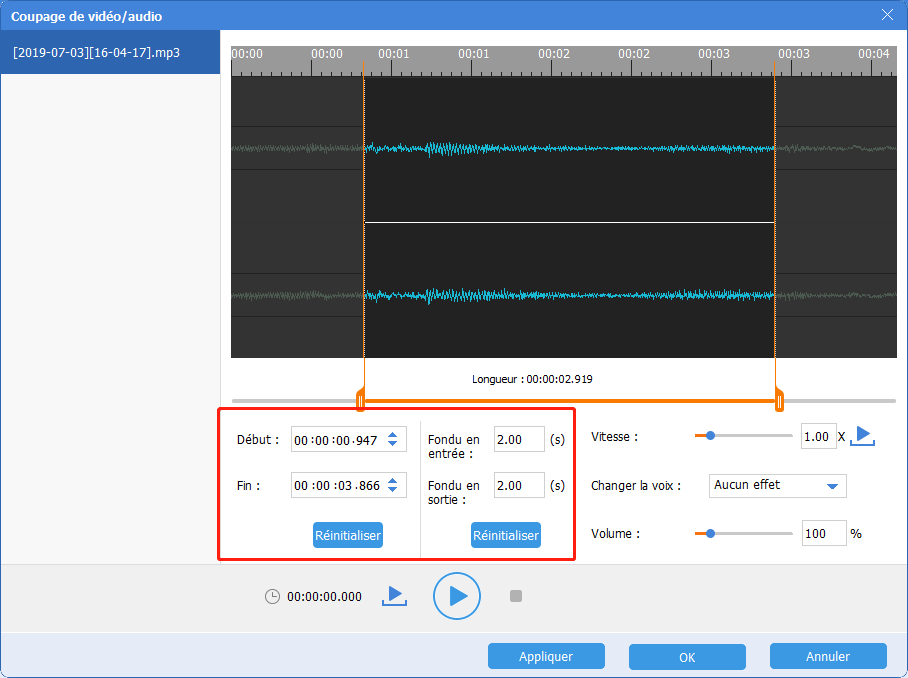
4. Cliquez sur le bouton « Couper » et définissez le début et la fin du fichier audio.
définir les paramètres de fichier audio
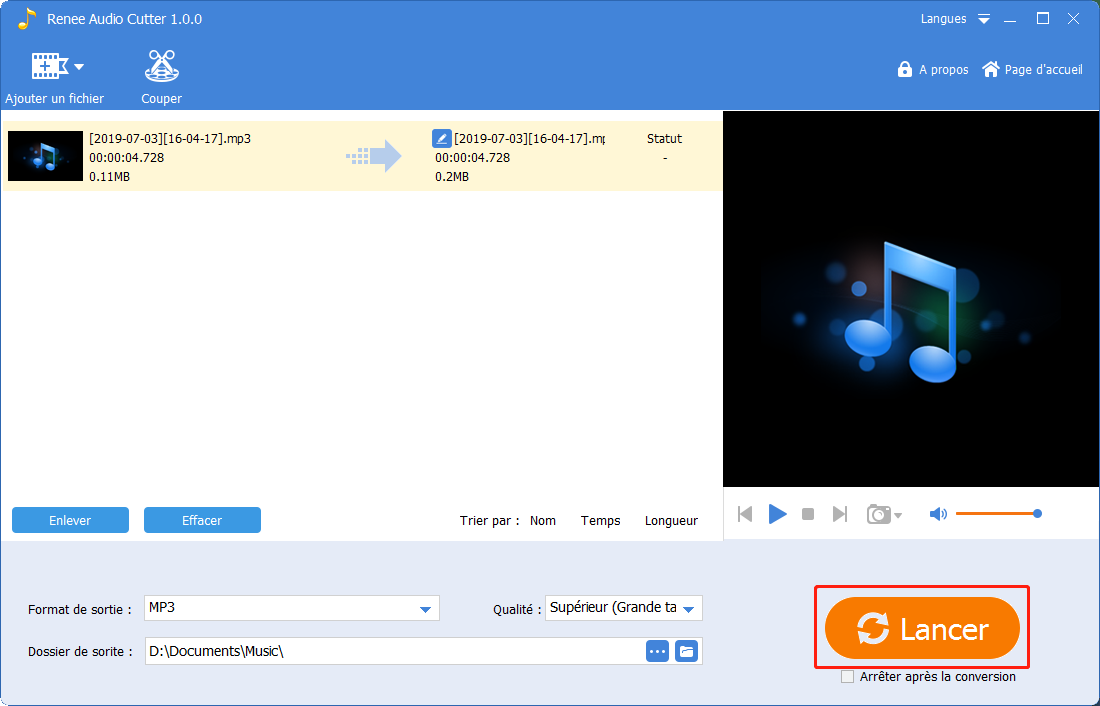
5. Sélectionnez le format, l’emplacement et la qualité de sortie. Et puis, cliquez sur le bouton « Lancer » pour lancer le coupage.
cliquer sur lancer pour enregistrer le fichier audio édité

Extraire la musique d’une vidéo

1. Téléchargez et installez Renee Audio Tools.
Bouton de téléchargement pour la version Windows
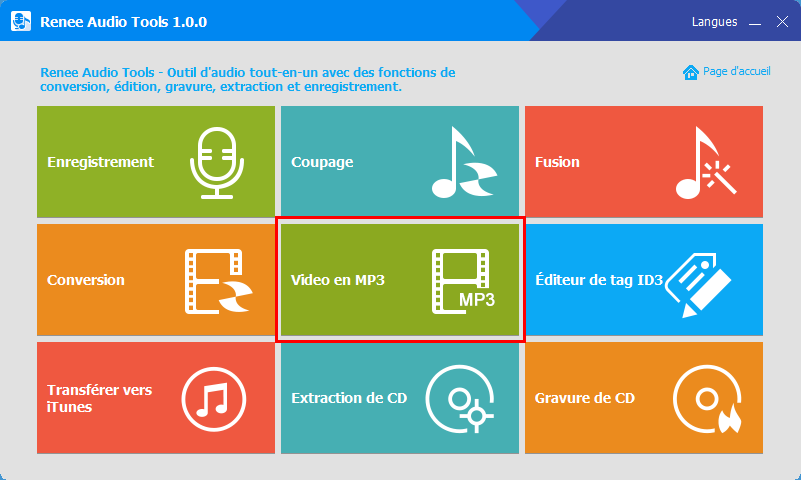
2. Cliquez sur la fonction « Video en MP3 ».
fonction de video en MP3 de Renee Audio Tools
3. Ajoutez la vidéo depuis laquelle vous voulez extraire la musique.
ajouter un fichier dans le programme Renee Audio Tools
4. Sélectionnez le format, l’emplacement et la qualité de sortie. Et puis, cliquez sur le bouton « Lancer » pour lancer l’extraction.
définir les paramètres pour le fichier de sortie

Transférer le fichier audio édité à iTunes
1. Téléchargez et installez Renee Audio Tools.
Bouton de téléchargement pour la version Windows
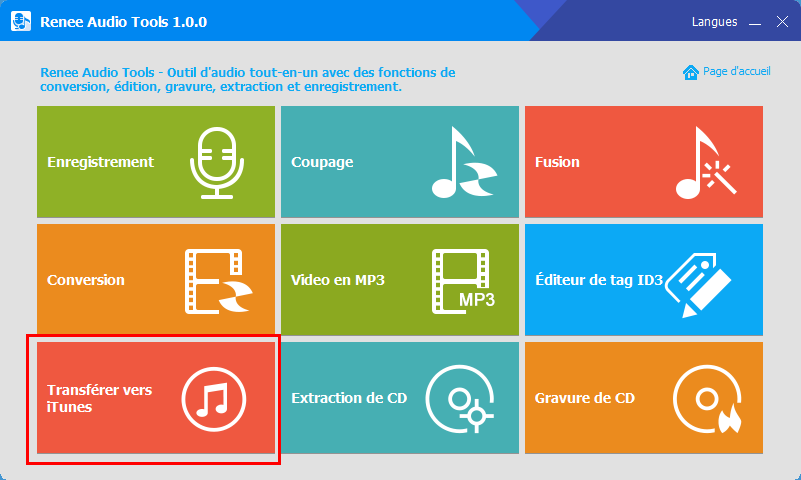
2. Cliquez sur la fonction « Transférer vers iTunes ».
fonction de transférer vers iTunes de Renee Audio Tools
3. Sélectionnez la musique à transférer à iTunes.
ajouter un fichier audio dans Renee Audio Tools
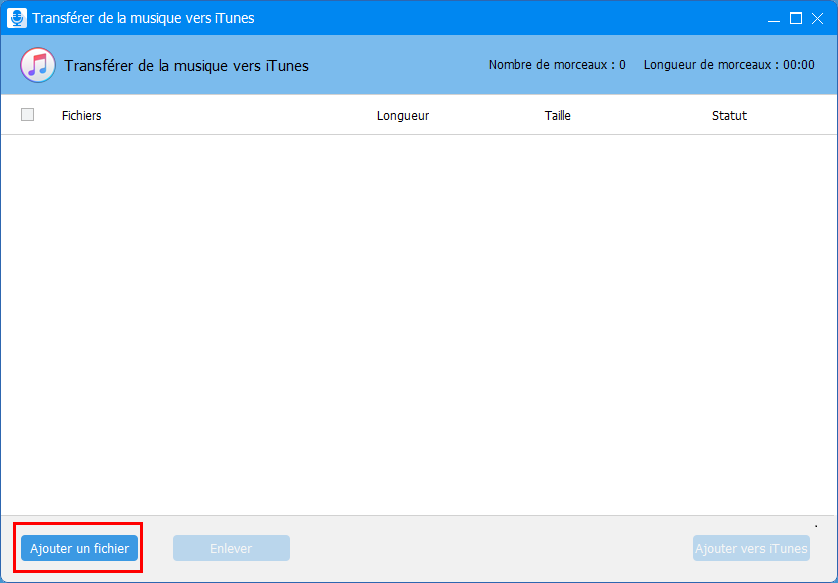
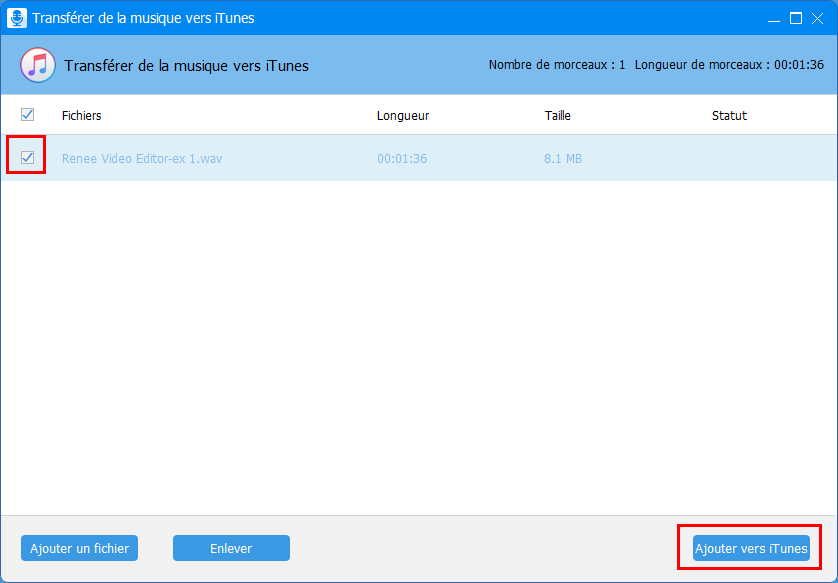
4. Cochez la musique et cliquez sur « Ajouter vers iTunes ».
ajouter des fichiers audio vers iTunes

iTools pour synchroniser les vidéos

Pour synchroniser les vidéos, nous vous présentons iTools.
Étapes : Branchez l’appareil iOS sur l’ordinateur via un câble de données. Et puis, lancez iTools et cliquez sur l’onglet « Videos ». Ensuite, cliquez sur le bouton « Add » pour importer la musique à l’appareil iOS.
iTools est une alternative à iTunes

Syncios pour synchroniser les contacts et le calendrier

Quant aux contacts et au calendrier de l’appareil, il est recommandé d’utiliser Syncios.
Étapes : Branchez l’appareil iOS sur l’ordinateur via un câble de données. Lancez Syncios et cliquez sur « Export » pour sélectionner l’emplacement de sauvegarde. Cochez les données à sauvegarder, comme les contacts, les historiques d’appel, les notes, le calendrier, etc. Quand vous voulez synchroniser les données, il suffit d’importer les données sauvegardées à l’appareil Apple.
utiliser Syncios au lieu d'iTunes