author avatar
    Responsable du service client
Dernière mise à jour par Camille Lefevre le 8 novembre 2026

Résumé
Lorsque nous utilisons iTunes, a cause du problème d’insuffisance d’espace de stockage, nous avons besoin de convertir l’audio WAV qui occupe un grand espace au format MP3 qui prend moins d’espace. Alors comment faire ? Quelles sont les caractéristiques du format WAV et du format MP3 ? Que devrions-nous faire ? Cet article vous présentera des méthodes pour convertir WAV en MP3 avec iTunes et Renee Audio Tools.


WAV et MP3
Le format WAV est un format de fichier audio développé par Microsoft Corporation. Le format de fichier WAV en normes de formatage est un format de compression sans perte, sa qualité sonore est la même que celle du format CD. N’étant pas compressé, il n’y a pas de distorsion pour la qualité sonore de fichier WAV, mais la taille du fichier est donc supérieure parmi de nombreux formats audio.
convertisseur WAV en MP3 avec iTunes et Renee Audio Tools
Le MP3 est un format de compression avec perte qui compresse la taille du fichier à moins d’un dixième de la source d’origine pour faciliter son stockage et son utilisation sur les appareils mobiles. Toutefois, l’audio compressé au format MP3 sera diminué, ce qui est moins visible sur la carte son bas de gamme ou sur le haut-parleur, mais il est plus évident lorsque l’audio est connecté à un périphérique audio de haute fidélité ou à un écouteur de haute qualité.
fichier mp3
Simplement dire, le format WAV n’est pas compressé, qui peut offrir une qualité sonore supérieure, mais leurs fichiers occupent beaucoup d’espace. Bien que la qualité sonore du fichier au format MP3 soit réduite après la compression, elle prend moins d’espace. Par conséquent dans les appareils avec un espace de stockage limité, le format MP3 est préféré.

Convertir WAV en MP3 avec Renee Audio Tools

Étant donné que iTunes ne peut convertir que les formats de fichier non pris en charge par lui-même en formats pris en charge, tels que la conversion du format WMA en WAV ou MP3. Et les formats MP3 et WAV sont tous pris en charge par iTunes lui-même, vous ne pouvez donc pas convertir WAV en MP3 dans iTunes. Nous devons donc utiliser un logiciel tiers pour effectuer la conversion de format.
Lors de la conversion de format, il est recommandé d’utiliser Renee Audio Tools. Renee Audio Tools est un logiciel de conversion audio multifonctionnel qui peut être utilisé en quelques clics seulement, ce qui est idéal pour les débutants. Par ailleurs, Renee Audio Tools est un logiciel servant à éditer des fichiers audio et à mixer des chansons.
Renee Audio Tools - Logiciel polyvalent de conversion audioLogiciel de montage audio Renee Audio Tools

Enregistrement audio Enregistrer le son du PC et le microphone.

Coupage du fichier audio Couper et ajouter des effets sur le fichier audio sous MP3, ACC, FLAC, APE, etc.

Convertir le format audio Supporter la conversion du format WAV, AIFF, FLAC, MP3, etc.

Extraire l'audio Extraire l'audio depuis la vidéo MP4 et MKV.

Gratuit Toutes les fonctions sont gratuitement disponibles.

Enregistrement audio Enregistrer le son du PC et le microphone.

Convertir le format audio Supporter la conversion du format WAV, AIFF, FLAC, MP3, etc.

Gratuit Toutes les fonctions sont gratuitement disponibles.

TéléchargerTéléchargerDéjà 22330 personnes l'ont téléchargé !
① Téléchargez et installez Renee Audio Tools.
Bouton de téléchargement pour la version Windows
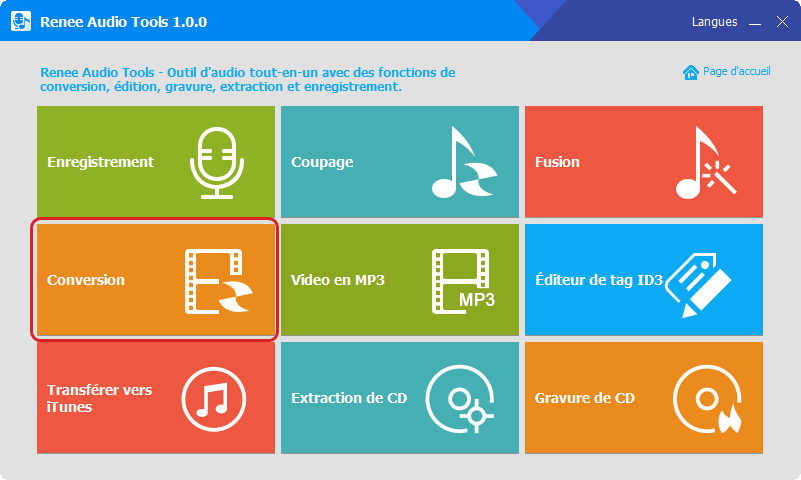
② Ouvrez Renee Audio Tools. Cliquez sur « Conversion » pour entrer dans la fonction.
lancer le logiciel de mixage audio Renee Audio Tools
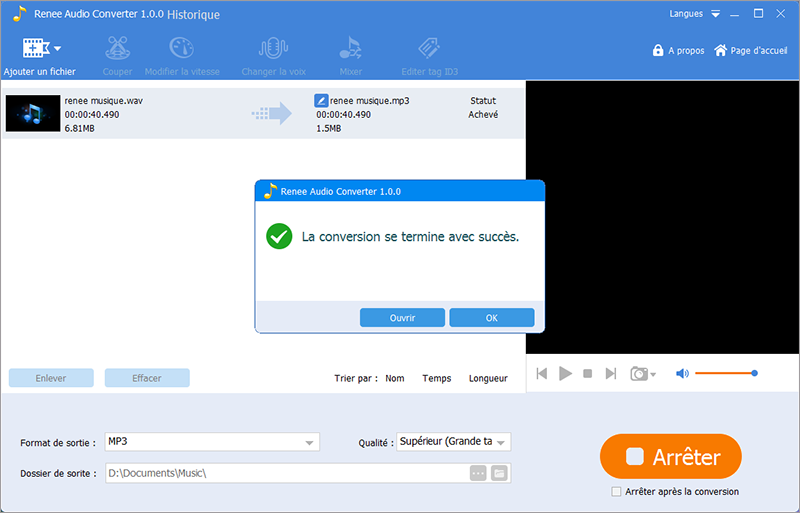
③ Cliquez sur « Ajouter un fichier » et trouvez le fichier à convertir. Définissez le format de sortie comme « MP3 », puis cliquez sur le bouton « Lancer » pour effectuer la conversion de format.
réussir à convertir wav en mp3
Le format WAV peut être converti au format MP3 par les deux étapes ci-dessus. Renee Audio Tools est un logiciel de montage audio multifonctionnel qui convertit non seulement les formats de fichiers audio, mais aussi transfère les fichiers audio rapidement vers iTunes. Voici les étapes :
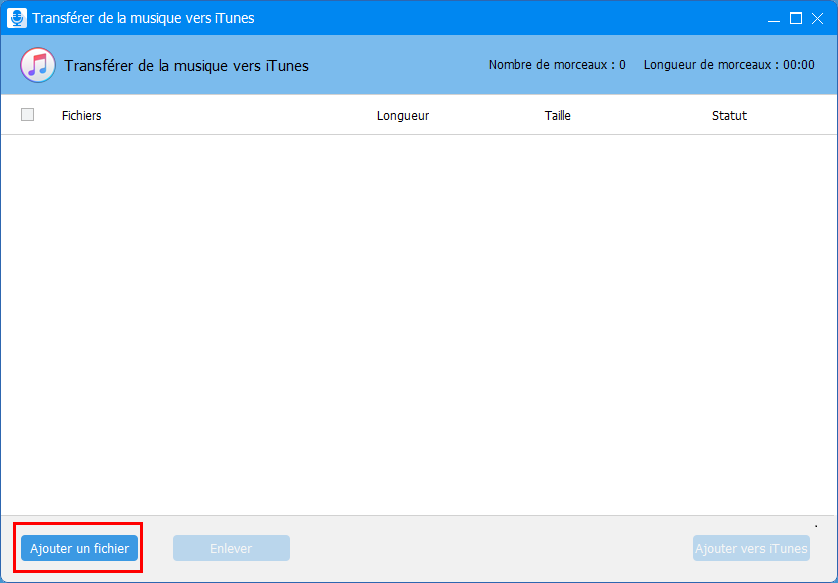
① Ouvrez Renee Audio Tools et cliquez sur « Transférer vers iTunes » en bas à gauche pour entrer dans l’interface de cette fonction.
ajouter un fichier audio dans Renee Audio Tools
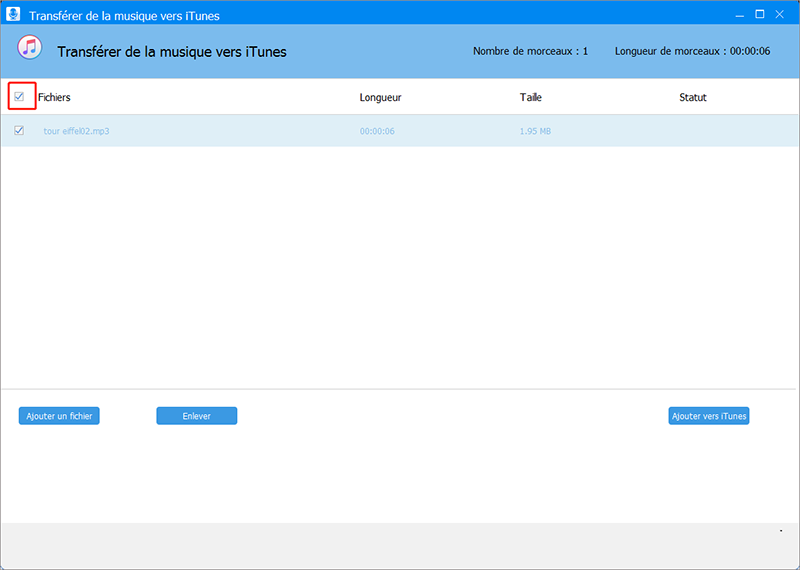
② Cliquez sur « Ajouter un fichier » pour trouver et ouvrir le fichier que vous voulez transférer. Cochez sur le fichier et cliquez sur « Ajouter vers iTunes » , le fichier est transféré vers iTunes dans un instant.
mettre une musique YouTube en sonnerie

Convertir WAV en MP3 avec iTunes
Comme mentionné précédemment, les formats WAV et MP3 sont pris en charge par les appareils Apple, donc il n’est pas possible de convertir le format WAV en MP3 sur iTunes. Mais iTunes peut convertir d’autres formats audio, tels que WMA, au format MP3. Comment doit-il fonctionner ?
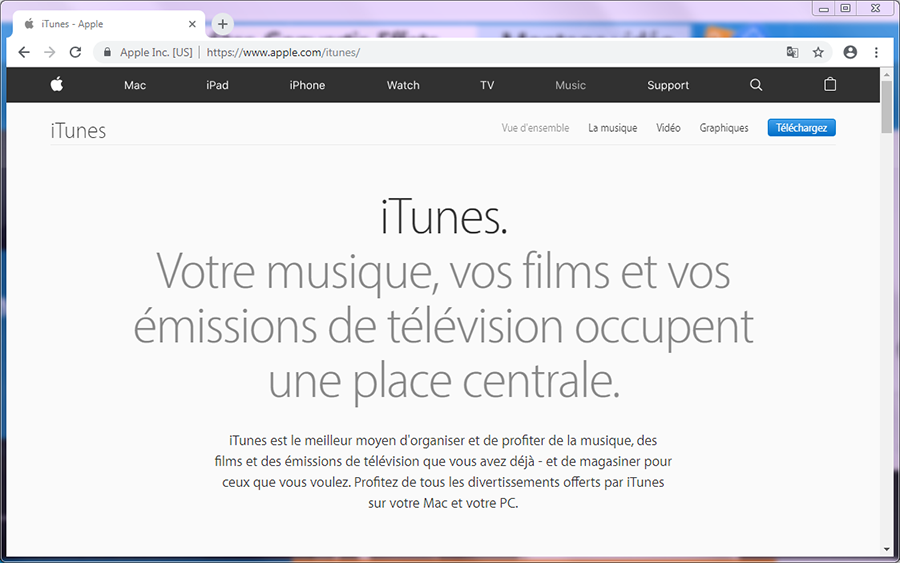
① Téléchargez iTunes sur votre ordinateur et ouvrez-le après l’installation.
itune pour les films 4K
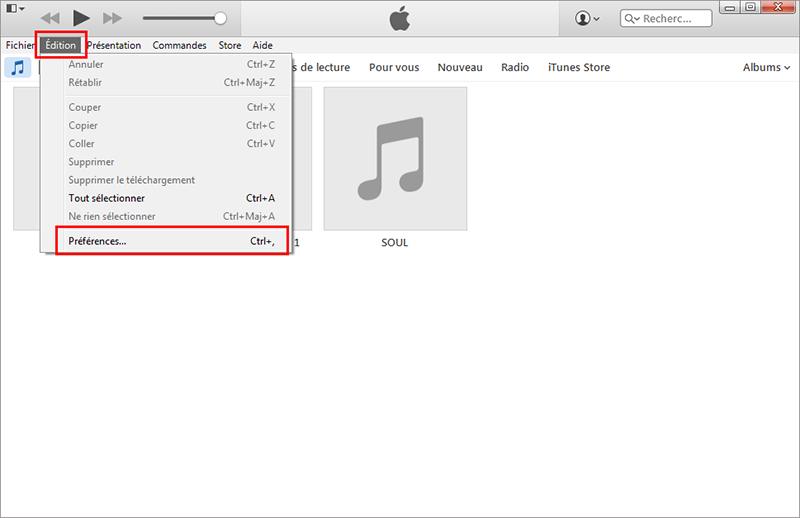
② Cliquez sur « Edition » dans le coin en haut à gauche et cliquez sur « Préférences » .
cliquez sur préférence de iTune
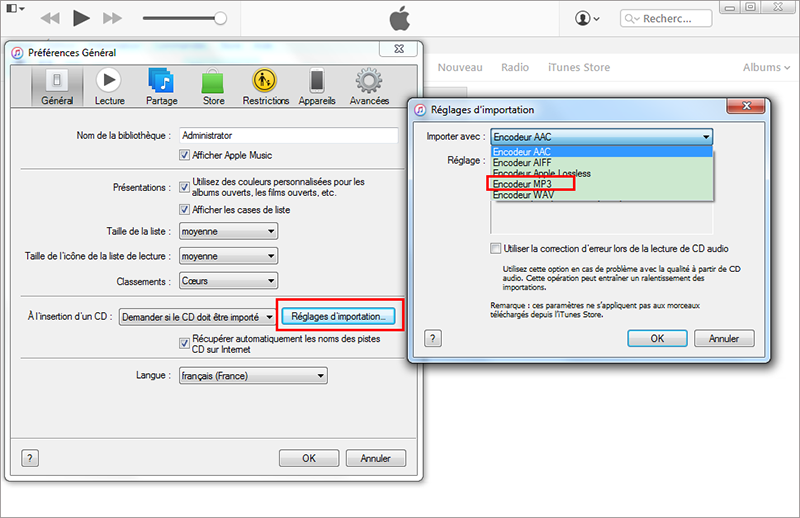
③ Après avoir entré « Préférences » , sur la page « Général » , cliquez sur « Réglages d’importation » . Après être entré dans la page « Réglages d’importation » , sélectionnez « Encodeur MP3 » dans le cas « Importer avec » et cliquez sur le bouton « OK » dans les deux pages pour terminer la configuration. Après avoir modifié les paramètres, une fois que vous transfériez le format que iTunes ne prend pas en charge, le système demande toujours à l’utilisateur s’il doit modifier le format du fichier audio au format MP3.
choisir l'encodeur MP3 dans "Réglage d'importation" de iTunes
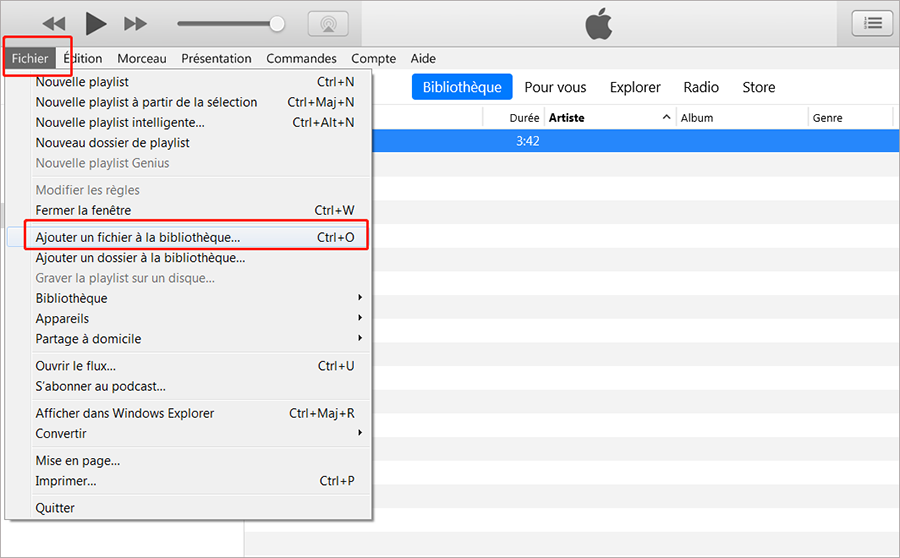
④ Prenons la conversion de WMA en MP3 comme exemple. Dans le coin supérieur gauche de l’interface principale de iTunes, ouvrez l’élément « Fichier » et cliquez sur « Ajouter un fichier à la bibliothèque » .
Ajouter un fichier à la bibliothèque
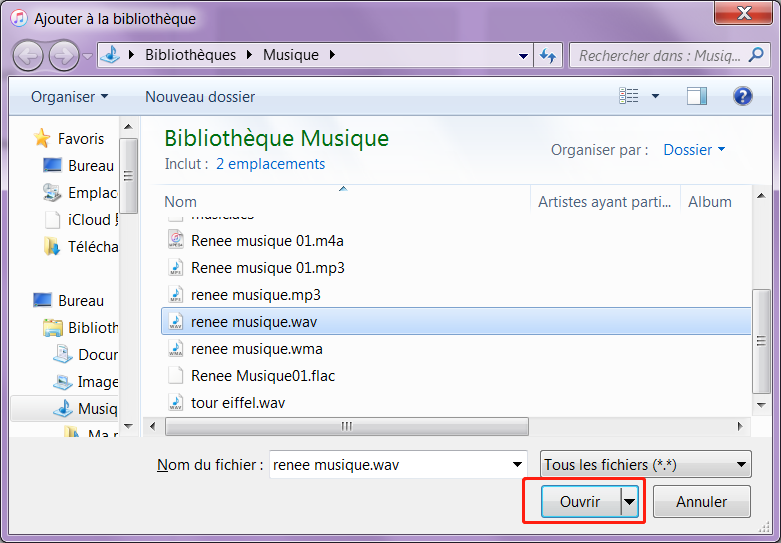
⑤ Dans la fenêtre de sélection de fichier qui apparaît, sélectionnez le fichier audio sur votre ordinateur et cliquez sur le bouton « Ouvrir » .
ouvrir le fichier audio que vous allez ajouter à la bibliothèque
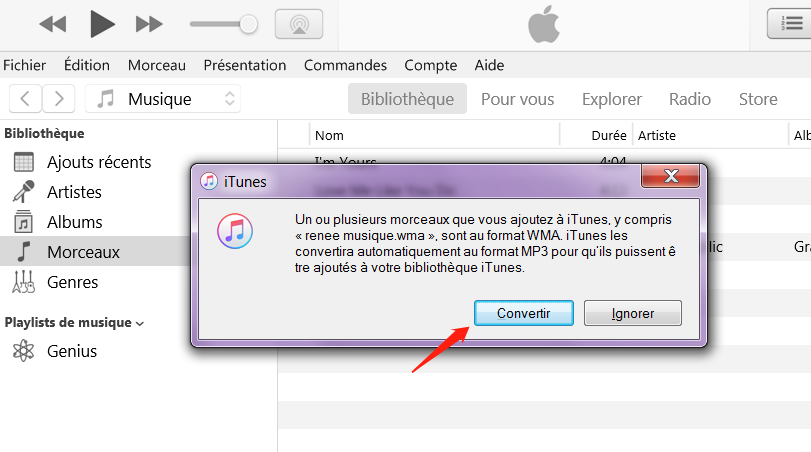
⑥ Après avoir ajouté la page que vous souhaitez transférer, une fenêtre d’invite affichera sur la page iTunes. Cliquez sur « Convertir » pour convertir le fichier audio au format WMA en MP3 et enregistrez-le sur iTunes.
convertir le fichier audio au format WMA

Conclusion

Bien que iTunes et Renee Audio Tools puissent effectuer la conversion de format et le transfert de fichiers, Renee Audio Tools est beaucoup plus facile et plus rapide que iTunes pour la conversion de format et le transfert de fichiers audio.
De plus, Renee Audio Tools peut également convertir entre le format WAV et le format MP3. Par conséquent, vous êtes recommandé à utiliser Renee Audio Tools pour la conversion de format de fichier et le transfert de fichiers audio.