Comment transférer la photo de la carte SD vers iPhone via iTunes ?
19 septembre 2019Adèle BERNARD Responsable du service client
Dernière mise à jour par Chloé Martin le 8 novembre 2026
Résumé Les gens ont souvent besoin de transférer les photos stockées sur des cartes SD vers d'autres appareils mobiles pour les visualiser sur d'autres appareils, comme l'iPhone qu'ils utilisent souvent. Alors, comment faire pour transférer la photo de la carte SD vers iPhone ? L’article suivante vous donnera la réponse pour résoudre ce problème.
1/ Transférer la photo de la carte SD vers PC avec un lecteur de carte
La première étape pour transférer la photo de la carte SD vers iPhone consiste à les transférer vers l’ordinateur local. Un lecteur de carte est l’outil le plus utilisé. Alors, comment transférer les photos vers l’ordinateur via le lecteur de carte ?
1. Insérez la carte SD dans le lecteur de carte.
2. Insérez le lecteur de carte dans le port USB de l’ordinateur, puis ouvrez « Ordinateur » une fois que celui-ci l’a reconnu et la lettre de lecteur correspondante apparaît. Sélectionnez ensuite la photo cible sur le disque, copiez-le et collez-le localement.
3. Enfin, quittez le disque en toute sécurité dans la liste des tâches et débranchez le lecteur de carte pour éviter toute perte de données.
2/ Comment transférer la photo de votre ordinateur vers iPhone via iTunes ?
Après avoir transféré les photos de la carte SD sur votre ordinateur local, vous transférez ensuite les photos de votre ordinateur vers iPhone via iTunes. iTunes est l’outil de gestion officiel d’Apple pour les utilisateurs d’iPhone, ce qui facilite la gestion des photos. Comment pouvons-nous faire ?
Renee Audio Tools - Logiciel polyvalent de conversion audio
Enregistrement audio Enregistrer le son du PC et le microphone.
Coupage du fichier audio Couper et ajouter des effets sur le fichier audio sous MP3, ACC, FLAC, APE, etc.
Convertir le format audio Supporter la conversion du format WAV, AIFF, FLAC, MP3, etc.
Extraire l'audio Extraire l'audio depuis la vidéo MP4 et MKV.
Gratuit Toutes les fonctions sont gratuitement disponibles.
Enregistrement audio Enregistrer le son du PC et le microphone.
Convertir le format audio Supporter la conversion du format WAV, AIFF, FLAC, MP3, etc.
Gratuit Toutes les fonctions sont gratuitement disponibles.
1. Téléchargez iTunes dans le site officiel et installez-le.
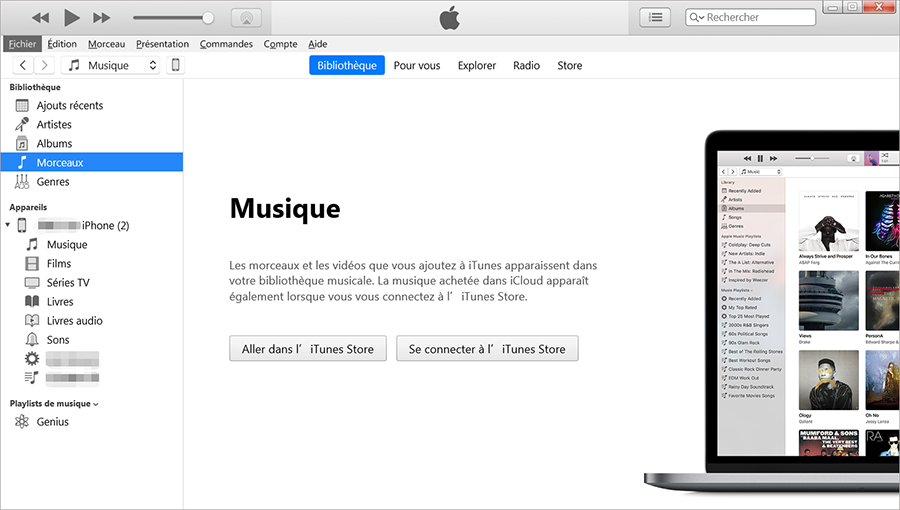
2. Une fois l’installation terminée, ouvrez iTunes et entrez dans l’interface principale.
3. Utilisez votre câble de USB d’origine pour connecter votre iPhone à l’ordinateur et attendez quelques secondes. Une fois que iTunes a identifié le périphérique, l’interface principale est mise à jour pour afficher les informations de votre appareil. Cliquez sur l’icône du téléphone pour accéder à l’interface iPhone.
4. Dans l’interface d’iPhone, nous trouvons les paramètres et cliquez sur le bouton de Photos pour entrer.
5. Après avoir entré dans l’interface de Photo, cochez sur « Synchroniser les photos » , puis choisissez le dossier depuis lequel nous allons copier les photos. Enregistrez toutes les photos que vous voulez transférer sur iPhone dans ce dossier défini. Une fois le dossier confirmé, cliquez sur le bouton de Synchroniser pour transférer les photos vers iPhone.
Nous avons mentionné ci-dessus comment transférer des photos de l’ordinateur vers iPhone via iTunes. Si nous avons besoins de transférer de la musique, comment faire ?
3/ Transférer la musique de votre ordinateur vers iPhone via iTunes à l’aide de Renee Audio Tools
1. Téléchargez Renee Audio Tools sur le site officiel et installez-le.
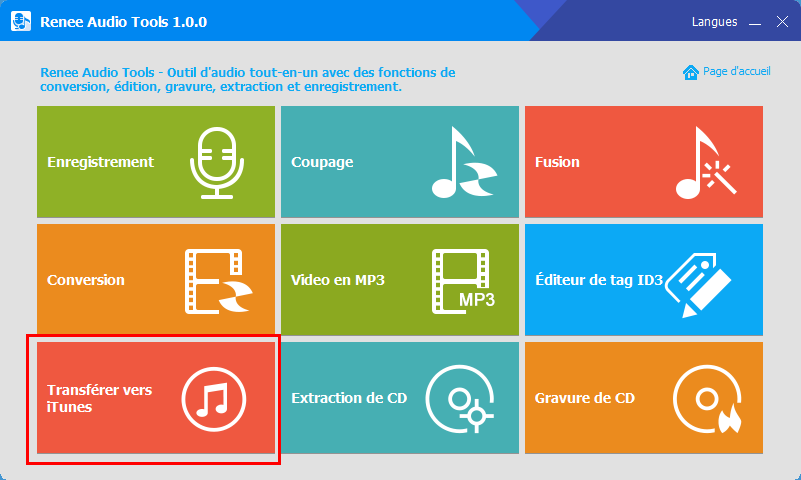
2. Une fois l’installation terminée, ouvrez Renee Audio Tools, accédez à l’interface principale, puis cliquez sur le bouton Transférer vers iTunes.
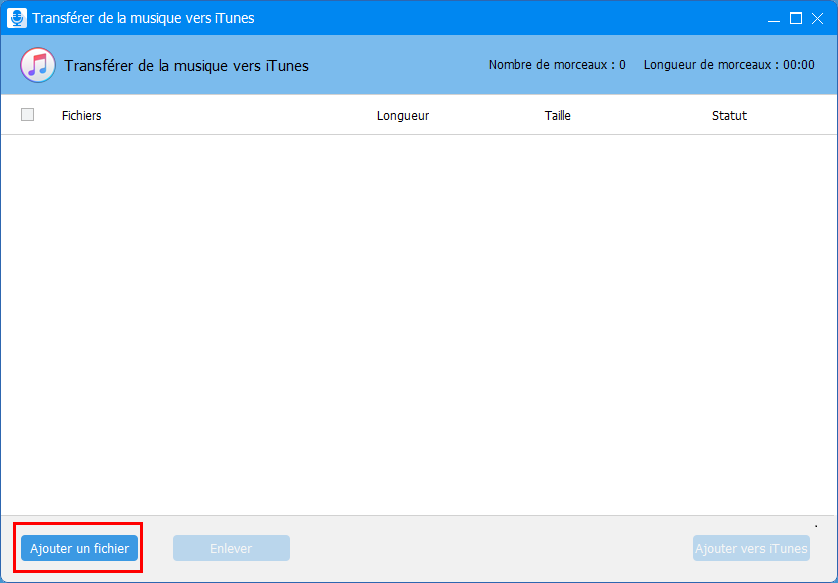
3. Entrez dans l’interface Transférer vers iTunes, cliquez sur « Ajouter un fichier » .
4. Sélectionnez les fichiers de musique que vous souhaitez transférer vers iTunes. Après confirmation, cochez sur les fichiers de musique et cliquez sur le bouton Ajouter vers iTunes pour transférer les fichiers de musique dans la bibliothèque iTunes.
5. Une fois les fichiers de musique transférés dans la bibliothèque iTunes, ouvrez iTunes, connectez l’iPhone à l’ordinateur avec le câble de données et attendez quelques secondes. Une fois que iTunes a reconnu votre appareil, recherchez le fichier de musique cible dans la bibliothèque iTunes, déplacez le curseur sur le fichier, cliquez avec le bouton droit de la souris et sélectionnez « Ajouter à l’appareil » dans le menu déroulant.
6. Enfin, recherchez le fichier de musique sous le dossier Musique de l’iPhone, indiquant que la synchronisation est réussie.
4/ Astuces pour la gestion des photos
Lorsque le nombre d’images stockées sur les appareils Apple augmente, face à un grand nombre de photos, un mode de gestion systématique des photos est particulièrement important. Il peut considérablement améliorer l’efficacité de la recherche de photos. Nous vous recommandons ici deux manières de gérer les photos par catégorie.
1. Gestion hiérarchique des dossiers
La gestion de dossiers hiérarchique, comme indiqué par son nom, vous pouvez gérer facilement et efficacement un grand nombre de photos à l’aide d’une hiérarchie de dossiers bien organisée et d’un nom de dossier normalisé.
Il existe deux précautions à prendre pour la gestion hiérarchique des dossiers :
1. Il est nécessaire de classer un grand nombre de photos dans différents dossiers. Par exemple, vous triez d’abord par année, puis par destination et enfin par équipement de prise de vue.
2. La dénomination des dossiers doit être significative, représentant de préférence la portée de toutes les photos du dossier (y compris les sous-dossiers).
2. Gestion de niveau
La gestion des niveaux consiste à classifier toutes les photos en niveaux importants. L’avantage de la gestion des niveaux par rapport à la gestion hiérarchique des dossiers est qu’elle ne demande pas trop d’effort lorsque vous triez des photos. Mais elle a aussi l’inconvénient que la précision de la recherche de photos est bien inférieure à celle de la gestion hiérarchique des dossiers.
Quant au niveau de l’importance des photos, ça dépend de l’importance de la photo pour vous personnellement. Les photos peuvent être facilement classifiées en trois catégories (élevé, moyen et faible) selon le degré d’importance, ou elles peuvent être divisées en détail, mais il n’est pas recommandé de diviser un trop grand nombre de niveaux.










Commentaires des utilisateurs
Laisser un commentaire