author avatar
    Responsable du service client
Dernière mise à jour par Nathan Morel le 8 novembre 2026

Résumé
musicMe est l'un des sites de musique les plus populaires en France. Les utilisateurs peuvent s'informer sur la musique populaire actuelle de différents types et écouter de la musique sur ce site. Alors, comment pouvons-nous télécharger la musique depuis musicMe pour une écoute hors ligne ? Vous pouvez lire cet article. Nous vous présenterons plusieurs façons de télécharger gratuitement des chansons de musicMe.

télécharger la musique depuis musicMe

I. Qu'est-ce que musicMe ?

musicMe est l’un des sites Web de musique les plus populaires en France. Il propose un grand nombre de chansons téléchargeables, et il existe trois grandes catégories : musique, radio et film. Dans la catégorie musique, différentes catégories de genre peuvent être fournies. Vous pouvez utiliser ces catégories pour trouver votre musique préférée.
Si vous souhaitez télécharger de la musique sur le site Web, vous devez payer pour le télécharger. Si vous souhaitez utiliser d’autres méthodes pour télécharger de la musique sur le site Web musicMe, vous pouvez vous référer aux différentes méthodes qui seront présentées dans cet article.
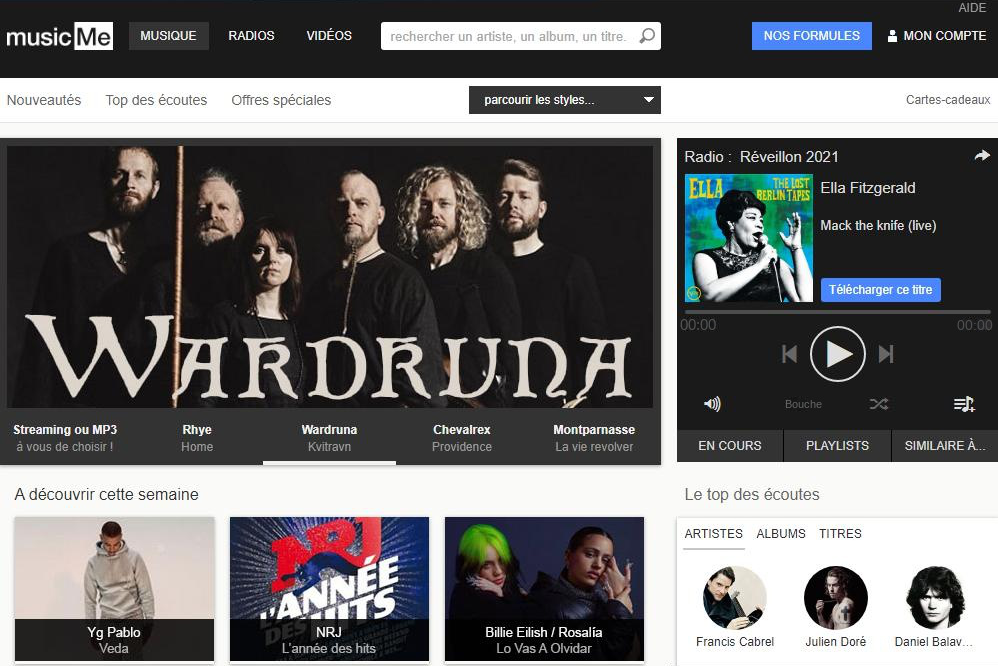
Site web MusicMe
Après avoir compris le site Web musicMe, nous vous présenterons plusieurs méthodes spécifiques pour télécharger de la musique à partir du site Web musicMe, veuillez continuer à lire.

II. Comment télécharger de la musique depuis musicMe ?

1. Utilisez la chaîne officielle musicMe pour télécharger de la musique

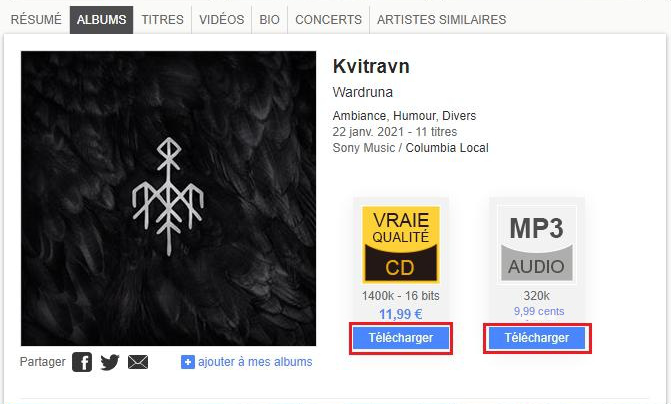
Si vous êtes un abonné payant à musicMe, vous pouvez télécharger de la musique directement à partir du site Web musicMe, il vous suffit de cliquer sur le bouton de téléchargement de l’album ou de la chanson. Les utilisateurs d’abonnements non payants ne peuvent écouter de la musique qu’en ligne. S’ils souhaitent télécharger de la musique sur musicMe, ils doivent payer des frais de téléchargement en fonction du prix de l’album ou de la chanson.
Télécharger des albums sur musicMe
Ce qui précède est la méthode de téléchargement de musique via le canal officiel de musicMe. Si votre budget est insuffisant et que vous pensez que le coût de téléchargement est trop élevé, vous pouvez essayer la méthode suivante pour l’enregistrer via la fonction d’enregistrement de Renee Audio Tools et l’enregistrer sous forme de fichier audio local, afin que Découvrons ensemble. Veuillez noter que la musique téléchargée à l’aide de cette méthode d’enregistrement ne peut être utilisée que pour un usage personnel, veuillez ne pas l’utiliser à des fins commerciales ou la diffuser à d’autres.

2. Utilisez Renee Audio Tools pour enregistrer la musique du site Web musicMe sous forme de fichier audio

qu’est-ce que Renee Audio Tools ?
Renee Audio Tools est un logiciel de montage audio complètement gratuit avec les fonctions pour la conversion des formats, le montage audio, la gravure, l’extraction et l’enregistrement audio. Ce logiciel est capable d’enregistrer le son de l’ordinateur et du microphone. Une fois l’enregistrement audio terminé, le fichier audio peut être enregistré sous de divers formats. Cette fonction d’enregistrement audio sert couramment à enregistrer la musique sur le site en streaming. Il est simple de l’utiliser. Alors, beaucoup d’utilisateurs aiment l’utiliser.

Renee Audio Tools peut éditer la musique sous format MP3, ACC, FLAC, APE et d’autres formats populaires. Par ailleurs, on peut mixer les sons, faire le fondu en entrée ou en sortie, accélérer la vitesse de lecture, changer la voix masculine ou féminine. Si vous avez envie de diviser ou fusionner les fichiers audio, Renee Audio Tools peut aussi les faire. Ce logiciel non seulement offre des fonctions différentes, mais aussi prend en charge des formats audio populaires, comme MP3, MP2, M4A, WMA, ACC, AC3, FLAC, WAV, AMR, OGG, APE, MKA, etc. Il peut convertir les formats audio.

Renee Audio Tools - Logiciel polyvalent de conversion audioLogiciel de montage audio Renee Audio Tools

Enregistrement audio Enregistrer le son du PC et le microphone.

Coupage du fichier audio Couper et ajouter des effets sur le fichier audio sous MP3, ACC, FLAC, APE, etc.

Convertir le format audio Supporter la conversion du format WAV, AIFF, FLAC, MP3, etc.

Extraire l'audio Extraire l'audio depuis la vidéo MP4 et MKV.

Gratuit Toutes les fonctions sont gratuitement disponibles.

Enregistrement audio Enregistrer le son du PC et le microphone.

Convertir le format audio Supporter la conversion du format WAV, AIFF, FLAC, MP3, etc.

Gratuit Toutes les fonctions sont gratuitement disponibles.

TéléchargerTéléchargerDéjà 22330 personnes l'ont téléchargé !
Comment enregistrer de la musique à partir du site Web musicMe avec Renee Audio Tools
Étape 1 : Téléchargez et installez Renee Audio Tools. Et puis, cliquez sur « Enregistrement ». Et puis, définissez les paramètres. Sélectionnez la source audio, le format de sortie et l’emplacement de sortie. Renee Audio Tools supporte le format MP3.
fonctionnalité enregistrement de Renee Audio Tools
Étape 2 : Faites lire la source audio et cliquez sur le bouton « Enregistrer » pour lancer l’enregistrement audio. Vous pouvez cliquer sur « Suspendre » pour suspendre l’enregistrement ou sur « Arrêter » pour terminer l’enregistrement. Une fois l’enregistrement terminé, vous pouvez vérifier le fichier audio enregistré dans l’emplacement cible.
enregistrer le son du PC avec Renee Audio Tools
Étape 3 : Après cela, ouvrez la musique sur Deezer que vous souhaitez télécharger, et le logiciel commencera à enregistrer de la musique, ce qui est très rapide et pratique. Vous pouvez mettre en pause ou continuer à tout moment pendant le processus d’enregistrement. Une fois l’enregistrement terminé, cliquez sur le bouton Arrêter et la musique enregistrée sera enregistrée dans le chemin prédéfini en fonction des paramètres que vous avez initialement définis, ce qui est très pratique.
Arrêter l'enregistrement audio dans Renee Audio Tools

3. Utilisez le logiciel Jaksta Media Recorder pour enregistrer la musique du site Web musicMe sous forme de fichier audio

Jaksta Media Recorder est également un logiciel d’enregistrement audio que vous pouvez utiliser pour enregistrer de la musique sur musicMe. La technologie d’enregistrement audio du logiciel d’enregistrement Jaksta peut éliminer les sons du système et autres bruits de fond, afin que vous puissiez obtenir une musique claire musicMe.
Les étapes pour enregistrer de l’audio avec Jaksta Media Recorder sont les suivantes :
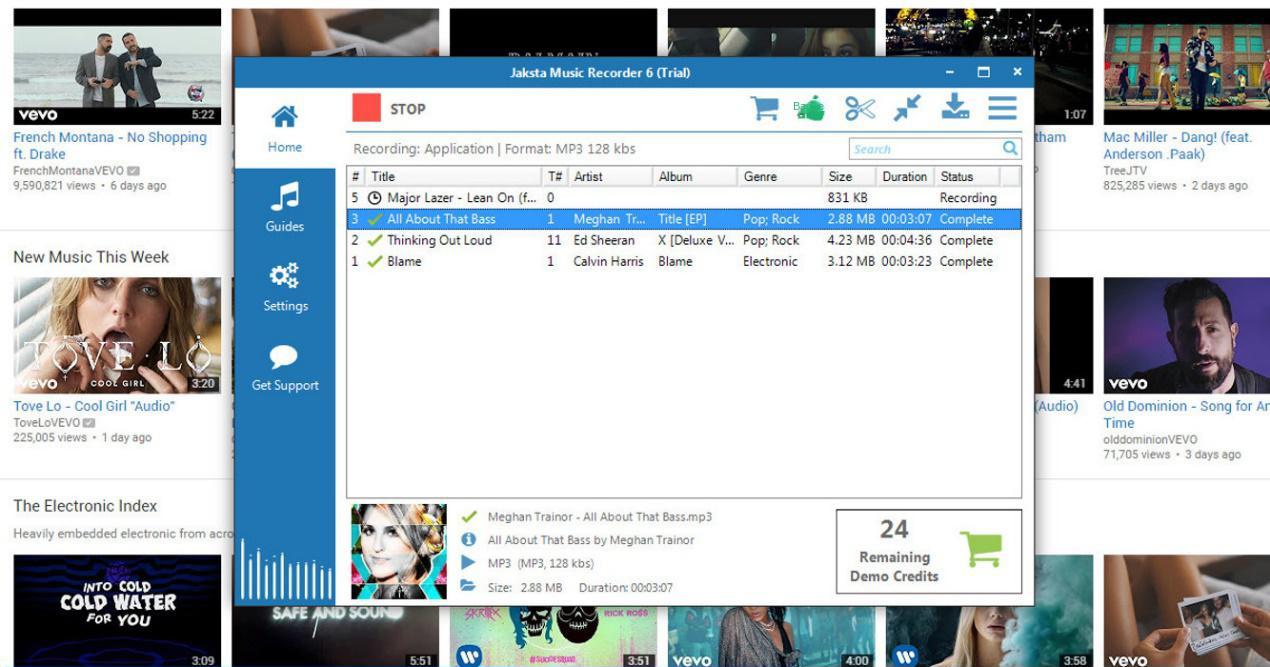
Téléchargez, installez et démarrez le logiciel Jaksta Media Recorder, cliquez sur le bouton ENREGISTRER du logiciel. Et puis, écoutez de la musique musicMe, le logiciel commencera à enregistrer de la musique. Attendez que la chanson musicMe soit lue et cliquez sur le bouton ARRÊTER pour terminer l’enregistrement.
Enregistrement avec Jaksta Media Recorder

III. Une fois le téléchargement terminé, comment éditer le fichier musical ?

Si vous souhaitez modifier certains fichiers musicaux après le téléchargement, vous pouvez également utiliser Renee Audio Tools pour les modifier. Ce logiciel peut effectuer des opérations telles que l’écrêtage, la fusion et la conversion de format sur des fichiers audio. Ce qui suit prend la conversion de format comme exemple pour illustrer, et les étapes de fonctionnement spécifiques sont les suivantes :
Étape 1 : Après le téléchargement et l’installation, exécutez Renee Audio Tools et vous pourrez sélectionner la fonction d’édition audio correspondante en fonction des besoins d’édition réels sur la page principale du logiciel. Cliquez sur le bouton Conversion ici.
fonctionnalité de conversion de Renee Audio Tools
Fonctions de Renee Audio Tools :

Enregistrement : Prendre en charge de l’enregistrement du son de l’ordinateur et du microphone.

Coupage : Permettre le coupage de clips audio, le réglage de la vitesse de lecture audio, le réglage du faisceau sonore et du volume, etc.

Fusion : Fusionner plusieurs fichiers audio en un seul fichier complet.

Conversion : Lancer la conversion entre différents formats de fichiers audio et fournir également des modules fonctionnels tels que le découpage, le réglage de la vitesse, le changement de voix, le mixage et l’éditeur ID3.

Vidéo en MP3 : Convertir la vidéo en formats audio, tels que MP3, WAV, AAC, M4A et d’autres formats.

Éditeur de tag ID3 : Modifier les informations détaillées des fichiers audio, telles que le nom de la chanson, l’artiste, l’album, l’année, le genre, etc.

Transférer vers iTunes : Ajouter des fichiers audio à iTunes.

Extraction de CD : Séparer les fichiers audio du CD et enregistrer les fichiers audio sur l’ordinateur.

Gravure de CD : Graver des fichiers audio de votre ordinateur sur un CD.

Étape 2 : Ensuite, recherchez le bouton Ajouter un fichier et importez le fichier audio à éditer dans Renee Audio Tools.
ajouter un fichier audio à convertir
Étape 3 : Après avoir ajouté l’audio enregistré dans Renee Audio Tools, vous pouvez couper l’audio, régler la vitesse, changer la voix, mixer, etc.
modifier le fichier MP3
Étape 4 : Après avoir terminé l’édition, vous pouvez choisir la qualité audio, le format de sortie et l’emplacement de sortie, et enfin cliquer sur le bouton (Démarrer) pour exporter le fichier audio.
enregistrer le fichier modifié