
Convertisseur FLV : Comment convertir FLV en MP4 sur un système MAC ?

Résumé
FLV est un format vidéo en ligne très populaire, largement utilisé dans le domaine Internet,. De nombreux sites vidéo ont adopté ce format vidéo. La polyvalence et la compatibilité du format MP4 sont également particulièrement bonnes. Si vous avez besoin de convertir FLV en MP4 sur le système MAC, cet article partagera avec vous quelques méthodes de conversion vidéo simples et pratiques, même les utilisateurs novices peuvent facilement les utiliser.


Proposer de divers fonctions Couper, pivoter, rogner, fusionner, diviser des vidéos, ajouter la musique, l'effet et le texte dans la vidéo.
Conversion de format Convertir des vidéos sous le format WAV, AIFF, FLAC, MP3, AAC, MP4 et d'autres formats.
Simple à utiliser Le coupage et l'assemblage des fichiers vidéo et audio en quelques étapes.
Essai gratuit La version en diverses langues est gratuitement disponible.
Fonctionner sous Les systèmes Windows et Mac.
Proposer de divers fonctions Couper, pivoter, rogner, fusionner, diviser des vidéos, ajouter la musique, l'effet et le texte dans la vidéo.
Conversion de format Convertir des vidéos sous le format WAV, AIFF, FLAC, MP3, AAC, MP4 et d'autres formats.
Fonctionner sous Les systèmes Windows et Mac.

Rogner : recadrer la taille de l’écran vidéo
Fusionner : fusionner plusieurs fichiers vidéo/audio en un seul fichier complet
Rotation : faites pivoter la vidéo de 90 °/180 °/270 ° dans le sens des aiguilles d’une montre ou dans le sens inverse des aiguilles d’une montre, ou retournez la vidéo à l’envers ou inversez-la.
Musique de fond : réglez le volume, sélectionnez une piste audio, ajoutez de la musique à la vidéo ou supprimez l’audio d’origine.
Division : Divisez le film en plusieurs petits clips en fonction de la durée, du nombre de segments ou de la taille du fichier.
Filigrane : ajoutez du texte, des images, des vidéos ou des images GIF à la vidéo sous forme de filigrane.
Vidéo en écran partagé : vous pouvez fusionner une vidéo ou plusieurs clips vidéo en un seul écran vidéo.
Amélioration de vidéo : améliorez la qualité vidéo.
Compresseur vidéo : Compressez la taille de la vidéo.
GIF Maker : créez des vidéos ou des images dans des fichiers GIF.
Sous-titre/Texte : Ajoutez un sous-titre/texte à la vidéo.
Filtre/Ajuster la vitesse : ajustez la luminosité, le contraste, la saturation et ajoutez divers effets spéciaux ; le réglage de la vitesse vidéo prend en charge le réglage de la vitesse 1/10-4 fois.
Découpage avancée : modifiez la vidéo, recadrez la vidéo, ajoutez un filigrane, des sous-titres, des effets de filtre et une bande son.
Découpage sipmle : coupez rapidement des clips vidéo.
Découpage en série : éditez les vidéos/audio par lots.


Enregistrement automatique Après la définition du temps, l'enregistrement s'exécute automatiquement.
Effets d'enregistrement Changer la vitesse d'enregistrement, ajouter le filigrane et l'effet de la souris, prendre la capture d'écran.
Enregistrement de divers appareils Filmer l’écran et à la fois la caméra du PC avec ou sans le son.
Utilisation simple Il suffit quelques clics pour achever l'enregistrement de l'écran.
Multifonctions Éditer la vidéo et convertir le format de vidéo.
Enregistrement de divers appareils Filmer l’écran et à la fois la caméra du PC avec ou sans le son.
Enregistrement automatique Après la définition du temps, l'enregistrement s'exécute automatiquement.
Multifonctions Éditer la vidéo et convertir le format de vidéo.

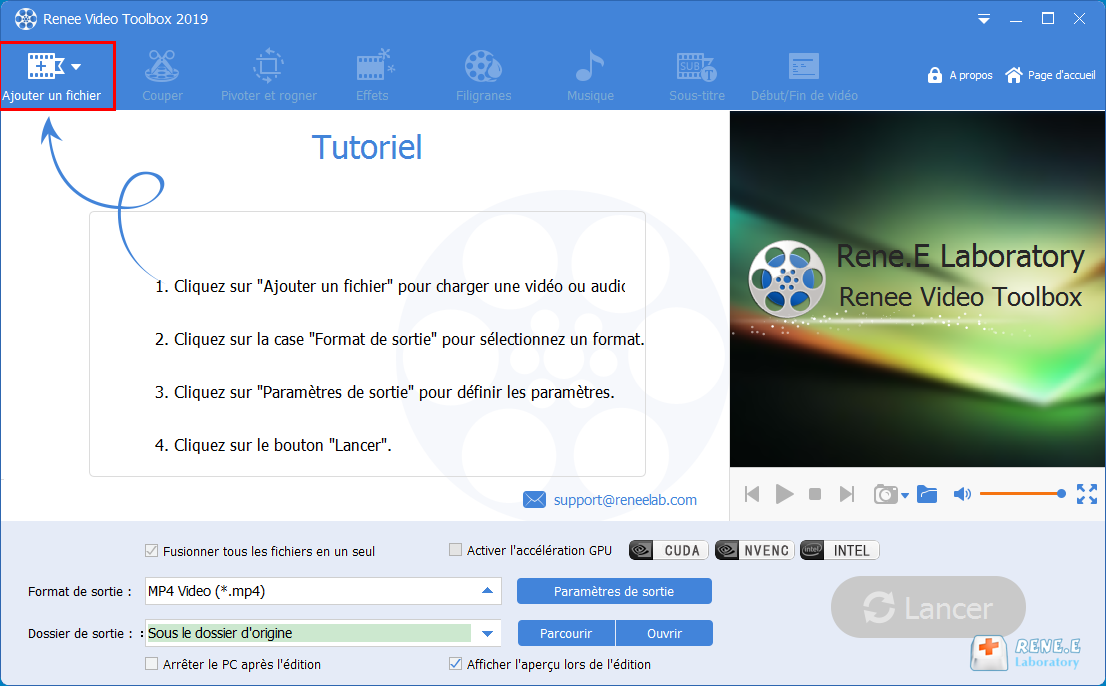


Couper : Rogner les clips vidéo ; ajuster la vitesse de lecture.
Pivoter et rogner : Pivoter la vidéo de 90/180/270 degrés dans le sens des aiguilles d’une montre, retourner la vidéo horizontalement ou verticalement ; recadrer la taille de l’écran vidéo.
Effets : Ajouter des effets de filtre, des effets de zoom ou des effets de volume à la vidéo.
Filigrane : Ajouter du texte, une image, une vidéo ou un filigrane graphique au fichier vidéo ; vous pouvez également supprimer le filigrane de la vidéo.
Musique : Importer des fichiers audio dans la vidéo, ou enregistrer directement le son de l’ordinateur ou du microphone et l’importer dans la vidéo ; cela peut également supprimer le son original de la vidéo.
Sous-titres : Importer ou créer des sous-titres dans le film, et personnaliser la position, la police et la taille des sous-titres.
Début/Fin de vidéo : Ajouter des images ou des vidéos comme ouverture ou fin, définir la durée et l’effet de transition de l’ouverture et de la fin, ajouter du texte à l’ouverture et à la fermeture, et prendre en charge le réglage de la couleur et de la taille de la police du texte, etc.
Articles concernés :
Convertisseur MP4 recommandés pour le système Mac

10-11-2026
Adèle BERNARD : Souvent, nous devons convertir le format des fichiers vidéo pour une meilleure utilisation. Par conséquent, il est important...
Convertisseurs vidéo gratuits pour le système Mac
10-11-2026
Adèle BERNARD : Il existe un grand nombre de logiciels pour convertir les formats vidéo pour le système Mac. Afin de...
Convertisseur SWF : Comment convertir SWF en MP4 sous Windows ?

10-11-2026
Valentin DURAND : Il n’est pas facile de trouver un convertisseur SWF approprié quand vous voulez convertir SWF en MP4. Parce...


Commentaires des utilisateurs
Laisser un commentaire