
Convertisseurs vidéo gratuits pour le système Mac

Résumé
Il existe un grand nombre de logiciels pour convertir les formats vidéo pour le système Mac. Afin de mieux vous aider à choisir un convertisseur vidéo Mac, nous vous présentons quelques convertisseurs pratiques.

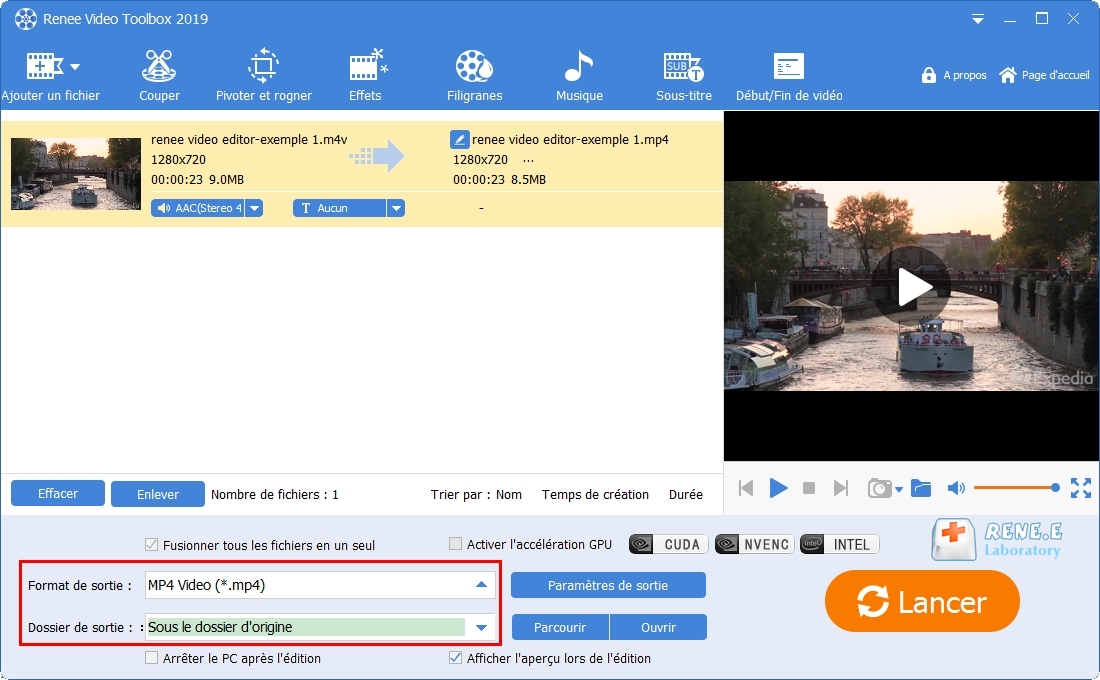
Renee Video Editor est un logiciel de montage vidéo avec de multiples fonctions. Il peut non seulement convertir les vidéos sous de divers formats, y compris WMV, AVI, MP4, M4A, MOV, MKV et d’autres formats vidéo communs, mais aussi enregistrer les fichiers vidéo sous un format pour un certain appareil. En outre, grâce à ses fonctions de montage, on peut couper une vidéo, fusionner plusieurs vidéos en une seule, rogner l’image d’une vidéo, pivoter une vidéo, diviser une vidéo en quelques clips, ajouter les sous-titres/les filigranes/les effets de filtre/la musique de fond, faire la lecture simultanée des vidéos, convertir la vidéo en GIF, etc.
Avec son interface claire et intuitive, on peut facilement utiliser le programme Renee Video Editor. Les versions Windows et Mac sont disponibles. Bien que vous soyez un débutant ou un expert en montage vidéo, Renee Video Editor peut être votre choix excellent.

Proposer de divers fonctions Couper, pivoter, rogner, fusionner, diviser des vidéos, ajouter la musique, l'effet et le texte dans la vidéo.
Conversion de format Convertir des vidéos sous le format WAV, AIFF, FLAC, MP3, AAC, MP4 et d'autres formats.
Simple à utiliser Le coupage et l'assemblage des fichiers vidéo et audio en quelques étapes.
Essai gratuit La version en diverses langues est gratuitement disponible.
Fonctionner sous Les systèmes Windows et Mac.
Proposer de divers fonctions Couper, pivoter, rogner, fusionner, diviser des vidéos, ajouter la musique, l'effet et le texte dans la vidéo.
Conversion de format Convertir des vidéos sous le format WAV, AIFF, FLAC, MP3, AAC, MP4 et d'autres formats.
Fonctionner sous Les systèmes Windows et Mac.
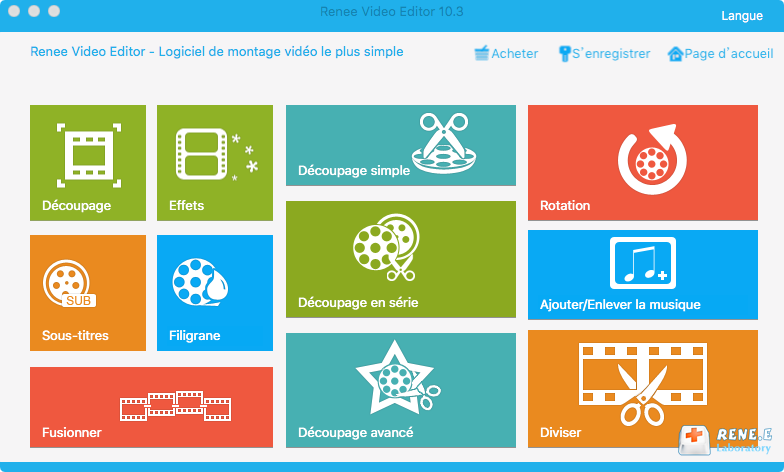
Rogner : Redimensionner la taille de l’image de la vidéo.
Fusionner : Assembler plusieurs fichiers vidéo ou audio en un seul.
Rotation : Pivoter une vidéo de 90 degrés, 180 degrés ou 270 degrés à gauche ou à droite ou retourner une vidéo verticalement ou horizontalement.
Musique de fond : Ajuster le volume, sélectionner la piste, ajouter la musique ou supprimer la musique d’origine.
Division : Diviser une vidéo en plusieurs clips selon la longueur, le nombre de clips ou la taille du fichier.
Filigrane : Ajouter un filigrane sous la forme de texte, d’image, de vidéo ou de GIF animé.
Vidéo en écran partagé : Mettre une ou plusieurs vidéos dans une image de vidéo.
Amélioration de vidéo : Augmenter la qualité de la vidéo.
Compresseur vidéo : Compresser la taille de la vidéo.
GIF Maker : Convertir une vidéo ou des images en GIF.
Sous-titres/Texte : Ajouter les sous-titres ou les textes sur la vidéo.
Filtre/Ajuster la vitesse : Modifier la luminance, le contraste, la saturation et ajouter des effets. Changer la vitesse de lecture en de 1/10 à 4 fois.
Découpage avancé : Couper une vidéo, ajouter le filigrane, le sous-titre, les effets de filtre et la musique.
Découpage simple : Couper rapidement une vidéo.
Découpage en série : Couper des fichiers vidéo ou audio en série.
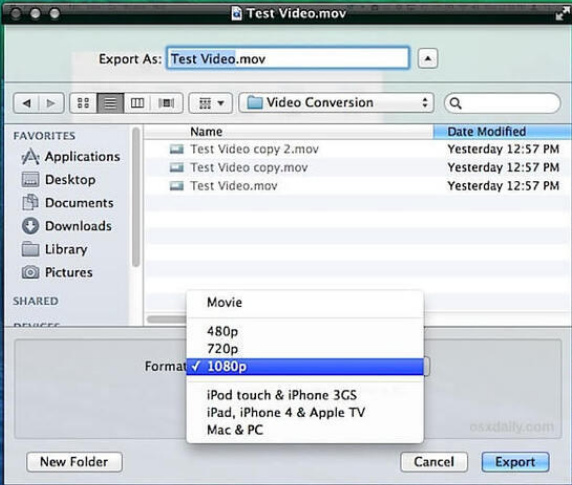
- Logiciel intégré du système.
- Interface simple et utilisation facile.
- Prendre en charge plusieurs résolutions de vidéo.
Inconvénient
- Impossible de gérer les fichiers par lots.
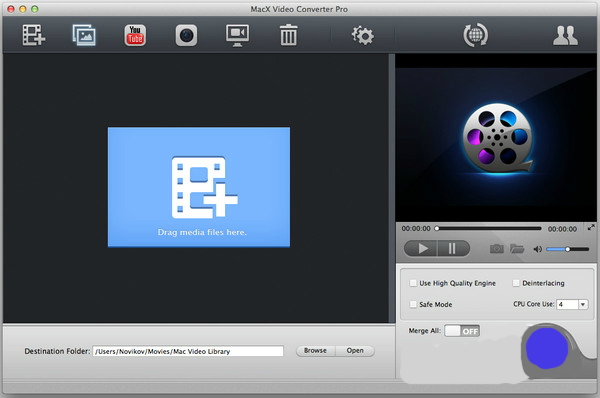
- Pris en charge de formats différents.
- Rapide vitesse de fonctionnement.
Inconvénient
- Fonctionnement non stable et planté parfois.
Par ailleurs, ce logiciel est capable d’améliorer et optimiser la vidéo, comme couper, fusionner, rogner, pivoter et retourner des vidéos, ajouter les effets animés au début et à la fin de la vidéo, ajouter les transitions, les effets de filtre, la musique, le sous-titre dans la vidéo et supprimer le son d’origine. Après l’édition de la vidéo, vous pouvez convertir la vidéo au format cible, comme MXF, AVI, MKV, MP4, MOV, M2TS, M4V, AAC, AC3, etc. Il permet aussi la conversion entre le format vidéo et audio.
Enregistrement automatique Après la définition du temps, l'enregistrement s'exécute automatiquement.
Effets d'enregistrement Changer la vitesse d'enregistrement, ajouter le filigrane et l'effet de la souris, prendre la capture d'écran.
Enregistrement de divers appareils Filmer l’écran et à la fois la caméra du PC avec ou sans le son.
Utilisation simple Il suffit quelques clics pour achever l'enregistrement de l'écran.
Multifonctions Éditer la vidéo et convertir le format de vidéo.
Enregistrement de divers appareils Filmer l’écran et à la fois la caméra du PC avec ou sans le son.
Enregistrement automatique Après la définition du temps, l'enregistrement s'exécute automatiquement.
Multifonctions Éditer la vidéo et convertir le format de vidéo.
Articles concernés :
Quatre convertisseurs M4A simples et effaces à utiliser
10-11-2026
Adèle BERNARD : M4A est un format audio et il dispose d’une meilleure qualité audio que le format MP4. Il est...
Convertisseur MP4 recommandés pour le système Mac
10-11-2026
Adèle BERNARD : Souvent, nous devons convertir le format des fichiers vidéo pour une meilleure utilisation. Par conséquent, il est important...
Comment convertir MP4 en MP3 sous Mac ?
10-11-2026
Adèle BERNARD : Si vous souhaitez uniquement utiliser la partie audio du fichier vidéo MP4, vous pouvez envisager de convertir le...


Commentaires des utilisateurs
Laisser un commentaire