
Comment ajouter une vidéo de couverture sur la Page Facebook ?

Résumé
Après l’accès à votre Page Facebook, c’est l’image de couverture qui attire l’attention des utilisateurs. C’est bien une opportunité importante pour vous présenter. En fait, une vidéo est évidemment plus attirante qu’une image. C’est ainsi que les gens restent sur la page plus longtemps.


Taille : Il n’y a pas de limite sur la taille de la vidéo de couverture. Néanmoins, la taille totale des vidéos chargées sur votre Page Facebook est au maximum de 1,75 Go. Nous vous recommandons de charger des vidéos avec de petites tailles. Cela booste le chargement des vidéos pour les utilisateurs qui ont une mauvaise connexion au réseau.
Résolution : D’après les exigences du centre d’assistance de Facebook, la résolution de la vidéo de couverture est au moins de 820*312px. Pour le meilleur effet, vous pouvez charger une vidéo en 820*462px, même si la vidéo serait rognée lors de la lecture sur l’ordinateur.
Longueur : La vidéo de couverture dure de 20 à 90 secondes. Vous pouvez utiliser des vidéos avec des longueurs différentes selon vos besoins. Par exemple, on peut faire la lecture en boucle ou ralentir la vitesse de lecture pour prolonger la vidéo. Il est aussi possible de couper ou accélérer la vitesse de lecture pour raccourcir la longueur de vidéo.
Format : Il est recommandé d’utiliser MP4 ou MOV pour le vidéo de couverture. La résolution est au maximum 1080P.
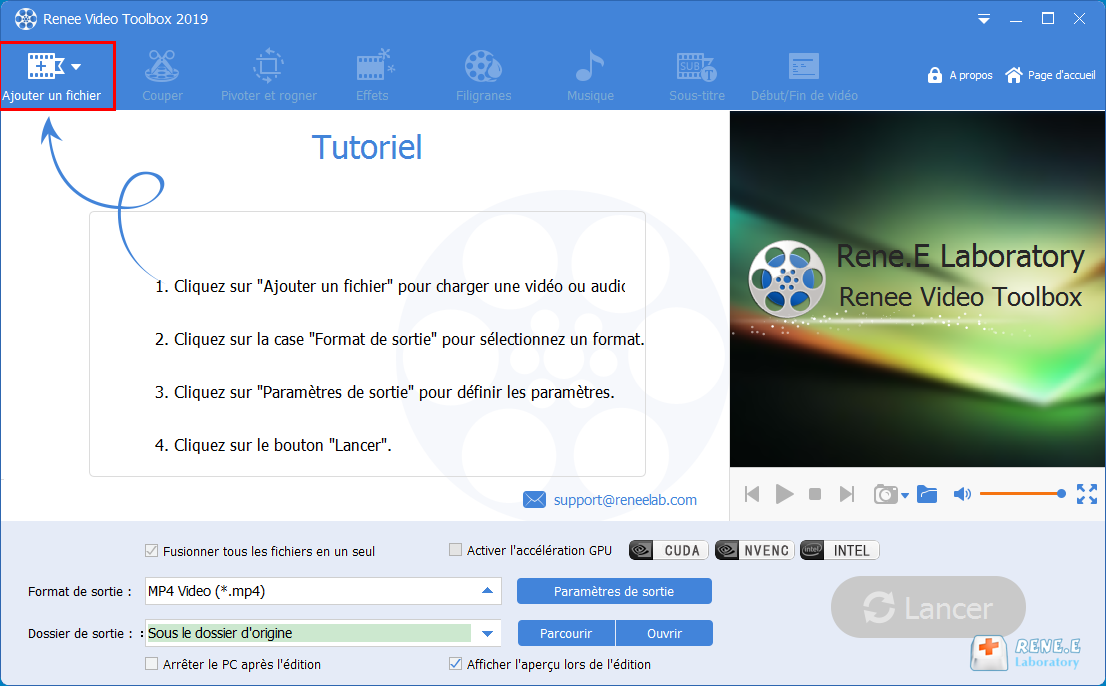
Par ailleurs, ce logiciel est capable d’améliorer et optimiser la vidéo, comme couper, fusionner, rogner, pivoter et retourner des vidéos, ajouter les effets animés au début et à la fin de la vidéo, ajouter les transitions, les effets de filtre, la musique, le sous-titre dans la vidéo et supprimer le son d’origine. Après le montage vidéo, vous pouvez changer le format de la vidéo. Ce logiciel prend en charge la plupart des formats vidéo et audio, comme MXF, AVI, MKV, MP4, MOV, M2TS, M4V, AAC, AC3, etc. Vous pouvez effectuer à loisir la conversion entre le format vidéo et audio.

Enregistrement automatique Après la définition du temps, l'enregistrement s'exécute automatiquement.
Effets d'enregistrement Changer la vitesse d'enregistrement, ajouter le filigrane et l'effet de la souris, prendre la capture d'écran.
Enregistrement de divers appareils Filmer l’écran et à la fois la caméra du PC avec ou sans le son.
Utilisation simple Il suffit quelques clics pour achever l'enregistrement de l'écran.
Multifonctions Éditer la vidéo et convertir le format de vidéo.
Enregistrement de divers appareils Filmer l’écran et à la fois la caméra du PC avec ou sans le son.
Enregistrement automatique Après la définition du temps, l'enregistrement s'exécute automatiquement.
Multifonctions Éditer la vidéo et convertir le format de vidéo.



Articles concernés :
Logiciel de montage vidéo approprié pour Windows 10

10-11-2026
Louis LE GALL : A l’aide d’Internet, on peut trouver de nombreux logiciels gratuits de montage vidéo pour Windows 10. Cependant, la...
Créer un vlog avec le meilleur logiciel de montage vidéo

10-11-2026
Mathilde LEROUX : Au fur et à mesure de la popularité des applications de vidéos, on crée de plus en plus...


Commentaires des utilisateurs
Laisser un commentaire