author avatar
    Responsable du service client
Dernière mise à jour par Chloé Martin le 10 novembre 2026

Résumé
Comme un utilisateur Apple , est-ce que vous avez le souci ci-dessous : Comment transférer la vidéo du PC vers iPhone ou iPad ? Nous vous présenterons les méthodes spécifiques dans l’article suivante pour vous aider à résoudre le problème.


Pourquoi devez-vous transférer la vidéo de PC vers iPhone et iPad ?

Actuellement, les appareils les plus utilisés dans leur vie quotidienne par les utilisateurs Apple sont l’iPhone, l’iPad et le PC. Si vous êtes en déplacement, les appareils portables les plus pratiques sont iPhone et iPad. Cependant les vidéos que vous aimez sont enregistrées sur votre PC, beaucoup de monde veulent transférer les vidéos sur PC vers l’iPhone et l’iPad.

Comment transférer la vidéo dans le PC vers iPhone ou iPad ?

Transférer la vidéo dans le PC vers iPhone ou iPad par iTunes
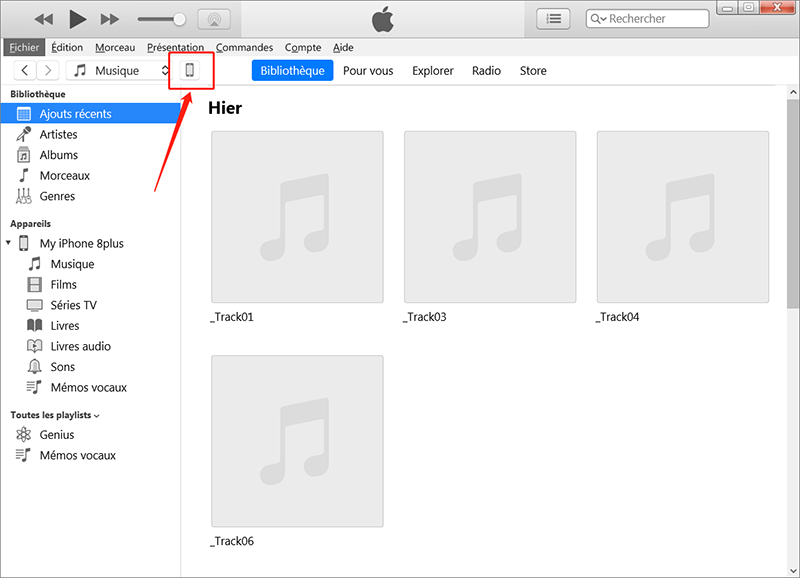
iTunes est une application gratuite de lecteur multimédia numérique créée par Apple pour Mac et PC, qui gère et lit de la musique et des vidéos. À ce jour, iTunes est le logiciel de gestion le plus utilisé pour le transfert de données entre les appareils Apple.
Permettez-moi de vous présenter l’utilisation d’iTunes pour transférer une vidéo du PC vers l’iPhone.
1. Connectez l’iPhone à l’ordinateur via le câble de données, ouvrez iTunes et cliquez sur l’icône de l’iPhone.
cliquez sur icône de téléphone portable sur iTunes
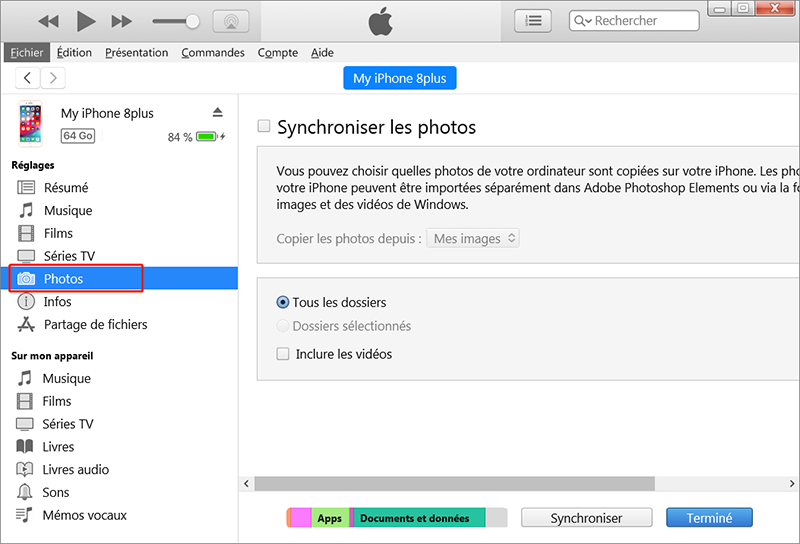
2. Cliquez sur la colonne de Photo.
trouver colonne de Photo
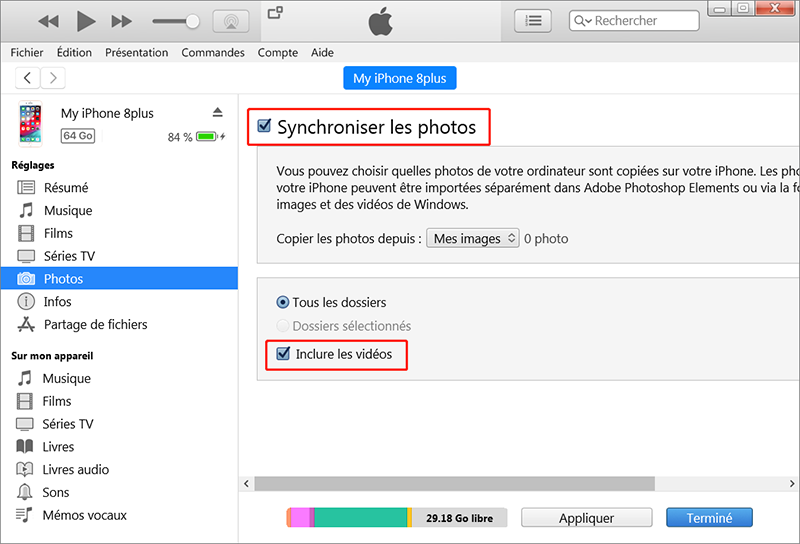
3. Cochez sur « Synchroniser les photos » et « Inclure les vidéos » .
transférer la vidéo du PC vers iPhone
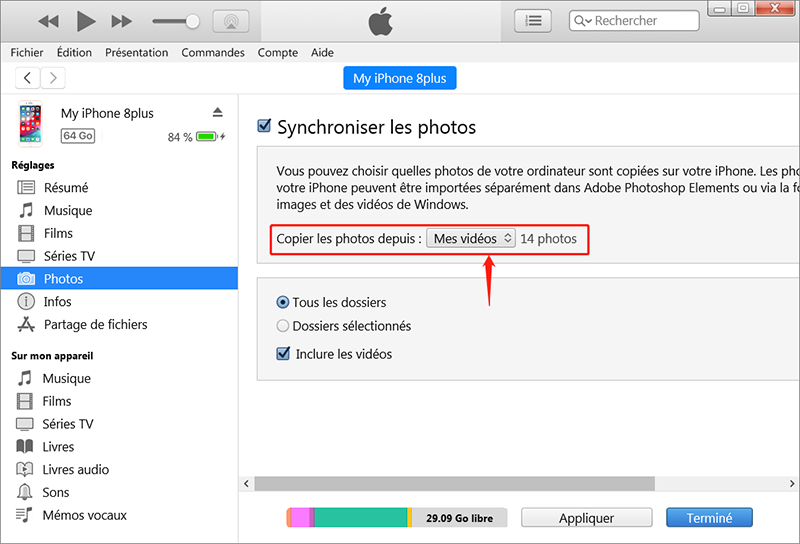
4. Choisissez le dossier où se trouve la vidéo.
sélectionner le dossier où se trouve la vidéo
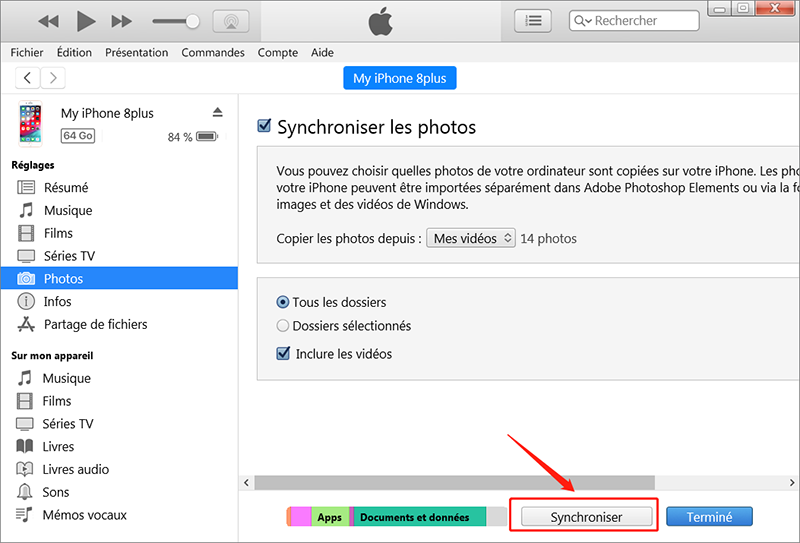
5. Une fois la sélection terminée, cliquez sur Synchroniser.
cliquez sur Synchroniser
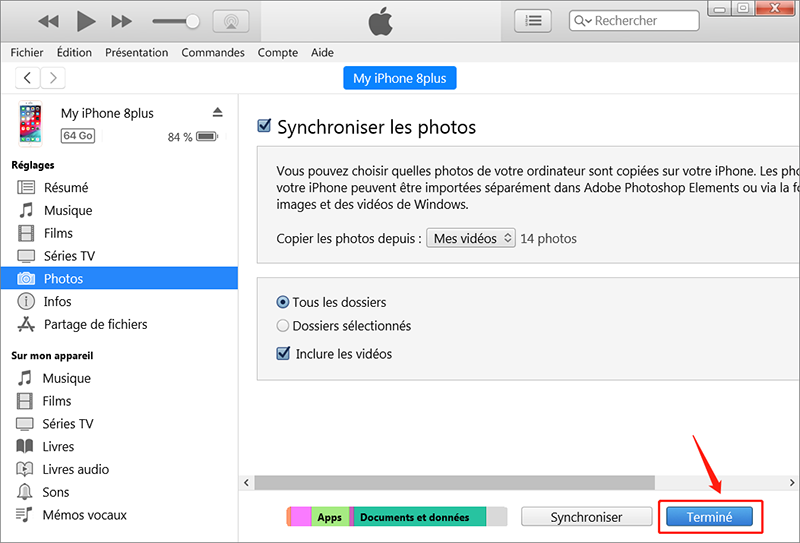
6. Attendez jusqu’à la fin de synchronisation, cliquez sur le bouton Terminé et vous verrez la vidéo transférée dans l’album iPhone.
terminer la synchronisation
En raison des limitations de format des périphériques Apple, lorsqu’un utilisateur envoie une vidéo à l’iPhone, son format vidéo doit être MP4 ou MOV. Si le format de vidéo que vous essayez de transférer n’est pas le format ci-dessus, vous devez d’abord convertir la vidéo au format MP4 ou MOV. Alors, comment convertissez-vous le format de la vidéo ? Nous vous donnerons une introduction détaillée.

Convertir gratuitement le format de vidéo en MP4/MOV avec Renee Video Editor Pro

Renee Video Editor Pro est un logiciel de montage vidéo multifonctionnel. Il permet aux utilisateurs d’éditer des vidéos, de convertir des formats, de fusionner des vidéos, d’ajouter des effets spéciaux et d’autres opérations au moyen d’opérations simples, même pour les débutants de compléter facilement l’édition vidéo. L’opération spécifique de conversion de format vidéo avec Renee Video Editor Pro est la suivante :
Renee Video Editor Pro – Logiciel d'enregistrement de l'écran polyvalentRenee Video Editor Pro pour l'enregistrement de l'écran et le montage vidéo

Enregistrement automatique Après la définition du temps, l'enregistrement s'exécute automatiquement.

Effets d'enregistrement Changer la vitesse d'enregistrement, ajouter le filigrane et l'effet de la souris, prendre la capture d'écran.

Enregistrement de divers appareils Filmer l’écran et à la fois la caméra du PC avec ou sans le son.

Utilisation simple Il suffit quelques clics pour achever l'enregistrement de l'écran.

Multifonctions Éditer la vidéo et convertir le format de vidéo.

Enregistrement de divers appareils Filmer l’écran et à la fois la caméra du PC avec ou sans le son.

Enregistrement automatique Après la définition du temps, l'enregistrement s'exécute automatiquement.

Multifonctions Éditer la vidéo et convertir le format de vidéo.

TéléchargerTéléchargerTéléchargerDéjà 38236 personnes l’ont téléchargé !
1. Téléchargez Renee Video Editor Pro.
Bouton de téléchargement pour la version Windows
2. Cliquez sur « Video Toolbox » .
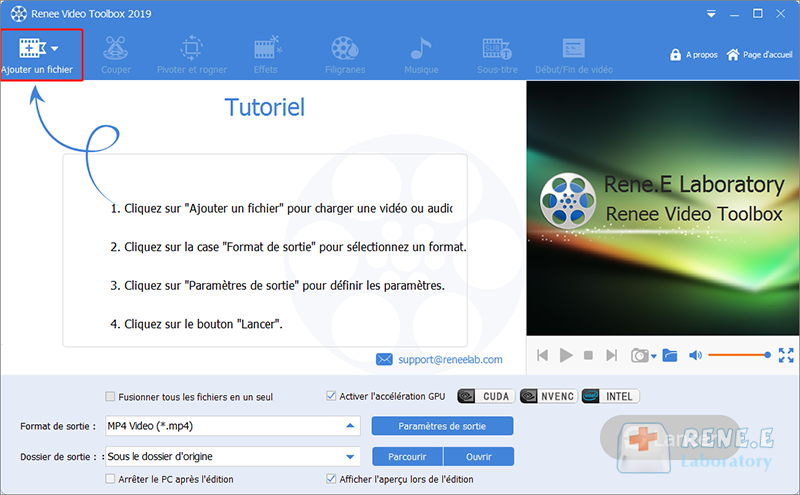
3. Cliquez sur « Ajouter un fichier » .
ajouter le fichier à convertir
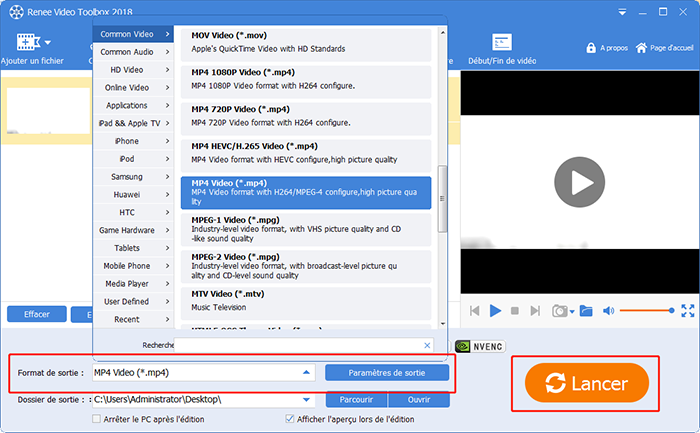
4. Après avoir ajouté le fichier, choisissez MP4 comme le format de sortie et définissez le dossier de sortie.
convertir rmvb en mp4 b
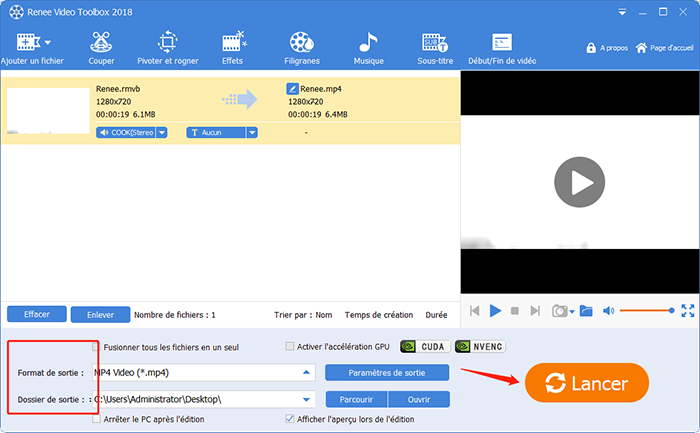
5. Cliquez sur « Lancer » une fois confirmé le format et le dossier de sortie.
convertir rmvb en mp4 a
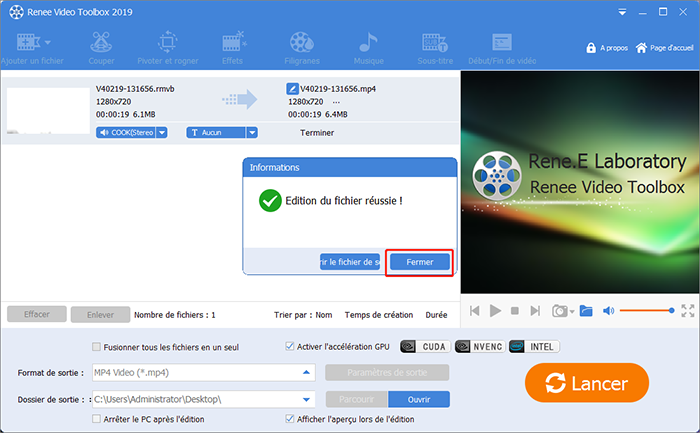
6. Une fois la conversion terminée, cliquez sur « Fermer » pour convertir le format vidéo.
L'édition de fichier réussie.
On peut constater que l’utilisation de Renee Video Editor Pro est simple. De plus, il dispose des fonctions de coupage, d’ajout des effets spéciaux, etc., qui peuvent répondre à vos besoins de montage vidéo sur tous les domaines.

Comment convertir des vidéos en audio ?

Parfois quand nous convertissons certaines vidéos et ne voulons pas que celles-ci soient lues fréquemment, nous pouvons les convertir en musique. Alors, comment extraire la musique à partir de la vidéo ? Nous vous expliquerons à la partie suivante :

Convertir des vidéos en audio avec Renee Audio Tools

Renee Audio Tools est un logiciel de montage audio polyvalent. Si vous souhaitez convertir la vidéo en un fichier audio, ce logiciel peut également être compétent. Nous allons couper la vidéo et la convertir au format MP3, et vous présenterons en détail cet exemple.
Renee Audio Tools - Logiciel polyvalent de conversion audioLogiciel de montage audio Renee Audio Tools

Enregistrement audio Enregistrer le son du PC et le microphone.

Coupage du fichier audio Couper et ajouter des effets sur le fichier audio sous MP3, ACC, FLAC, APE, etc.

Convertir le format audio Supporter la conversion du format WAV, AIFF, FLAC, MP3, etc.

Extraire l'audio Extraire l'audio depuis la vidéo MP4 et MKV.

Gratuit Toutes les fonctions sont gratuitement disponibles.

Enregistrement audio Enregistrer le son du PC et le microphone.

Convertir le format audio Supporter la conversion du format WAV, AIFF, FLAC, MP3, etc.

Gratuit Toutes les fonctions sont gratuitement disponibles.
TéléchargerTéléchargerDéjà 22330 personnes l'ont téléchargé !
1. Téléchargez Renee Audio Tools.
Bouton de téléchargement pour la version Windows
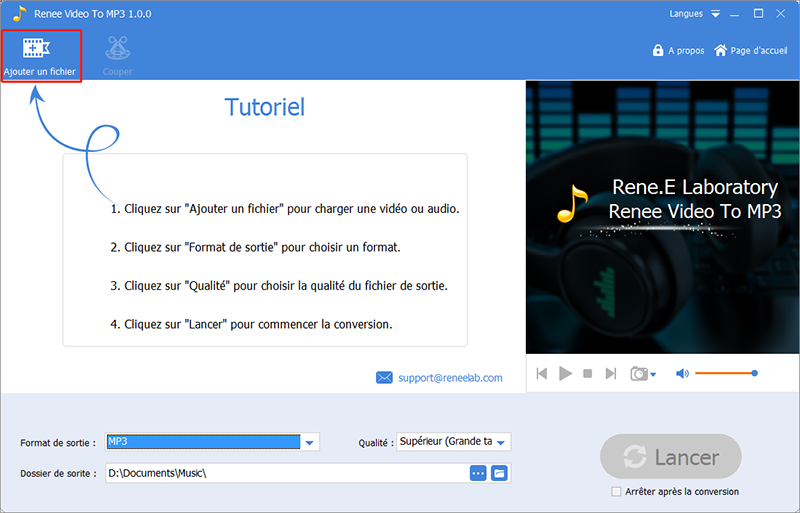
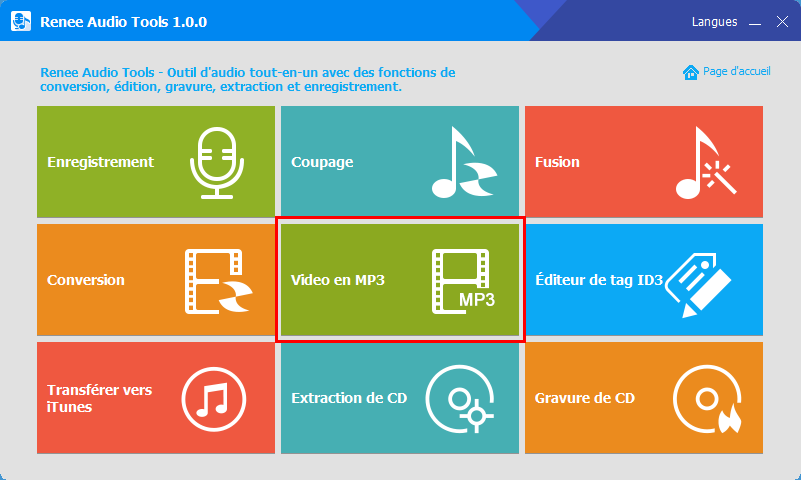
2. Cliquez sur Vidéo en MP3.
fonction de video en MP3 de Renee Audio Tools
3. Ajoutez le fichier que vous voulez couper.
ajouter un fichier audio
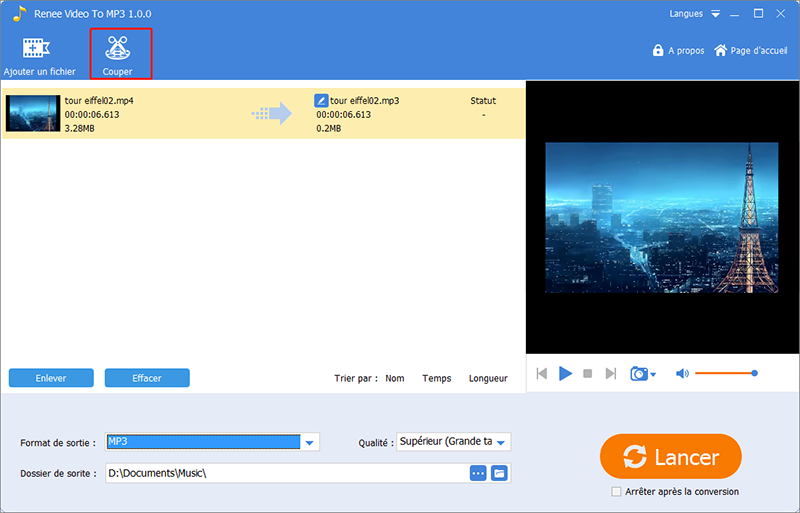
4. Cliquez sur « Couper » une fois ajouté le fichier.
cliquer sur le bouton Couper
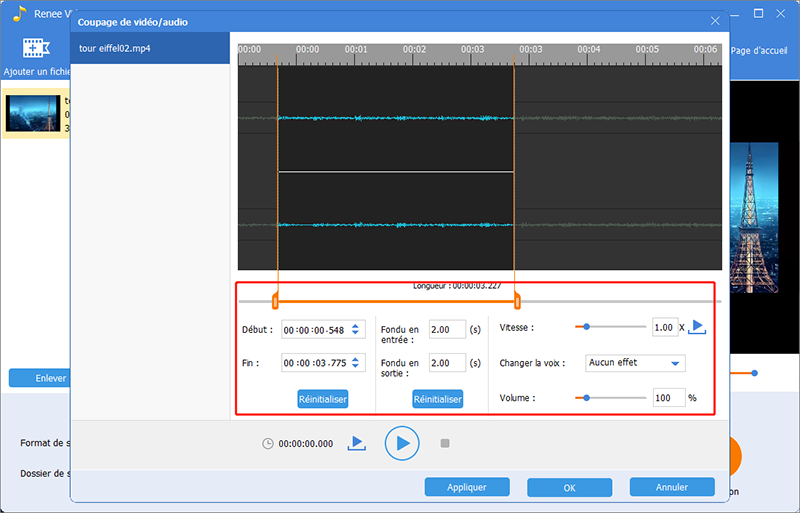
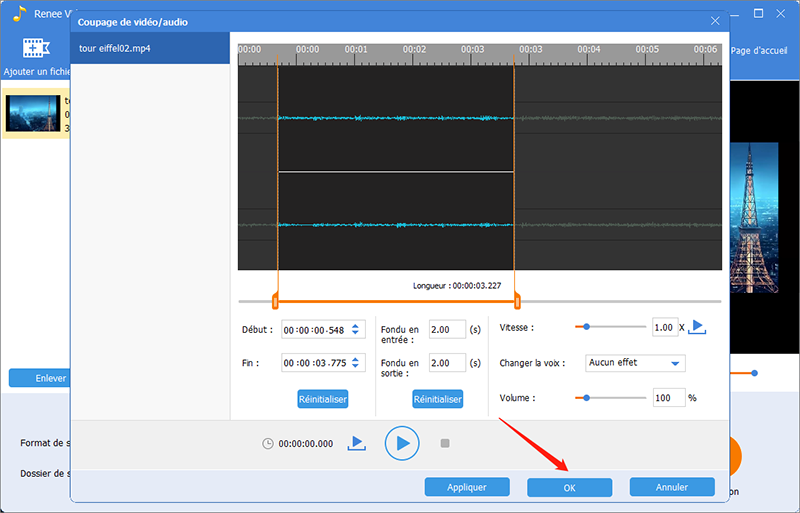
5. Sélectionnez la longueur que vous souhaitez couper, ajustez le temps de fondu et la vitesse de lecture.
ajustez la longueur, le temps de fondu et la vitesse de lecture
6. Cliquez sur « OK » une fois terminée.
cliquez sur OK pour terminer
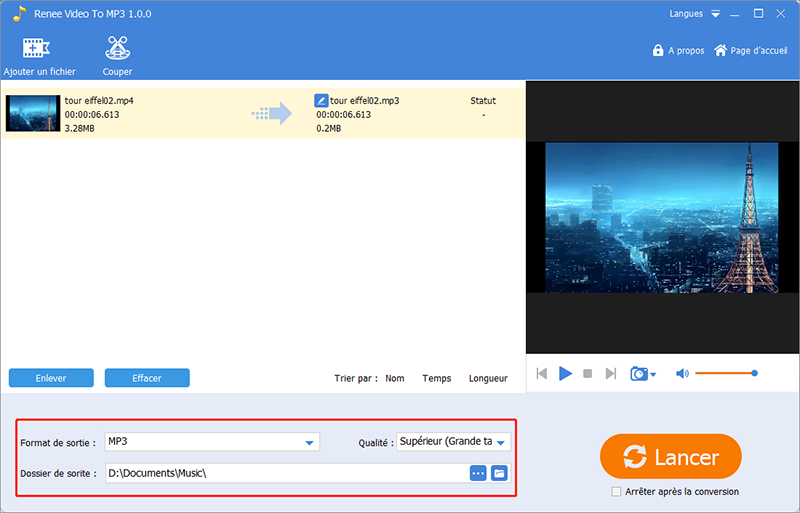
7. Choisissez MP3 comme le format de sortie et définissez le dossier de sortie. Puis cliquez sur « Lancer » pour commencer la conversion.
choisir le format et le dossier de sortie
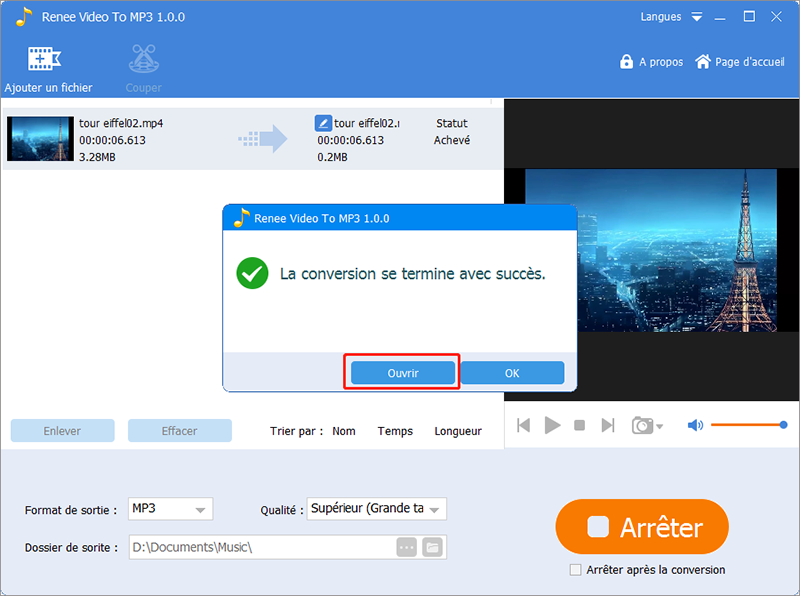
8. Après la conversion, cliquez sur OK.
la conversion se termine avec succès
On peut constater qu’il est très pratique d’utiliser Renee Audio Tools pour extraire l’audio à partir de la vidéo. De plus, Renee Audio Tools vous permet également de transférer vos fichiers audio directement vers iTunes pour un transfert aisé sur votre iPhone et votre iPad.

Conclusions

Si vous voulez transférer les vidéos de PC vers iPhone ou iPad, le format de la vidéo doit être celui qui est pris en charge par les appareils Apple. Sinon, il vous faut effectuer une conversion de format de vidéo. Il est recommandé d’utiliser Renee Video Editor Pro lorsque vous effectuez la conversion de format. Puis vous pouvez transférer la musique via iTunes.
Si vous souhaitez extraire l’audio de votre vidéo, nous vous recommandons d’utiliser Renee Audio Tools qui est extrêmement efficace et qui permet de transférer l’audio extrait directement vers iTunes.

Commentaires des utilisateurs

Page 1

Laisser un commentaire


Votre commentaire a été soumis et est en attente de modération.