
Comment faire la rotation d’une vidéo avec VLC Media Player ?

Résumé
Cet article explique ce qu'est VLC Media Player et comment faire la rotation d'une vidéo à l'aide de VLC Media Player. Si cela vous intéresse également, continuez à lire.
Table des matières

VLC Media Player est un lecteur multimédia gratuit et open-source qui peut lire presque tous les types de fichiers audio et vidéo. Il est développé par le projet VideoLAN et est disponible sur Windows, MacOS et Linux. VLC possède également d’autres fonctions telles que la lecture en streaming, la capture d’écran vidéo et la conversion de formats de fichiers multimédias.
Si votre vidéo est mal orientée pendant la lecture, vous pouvez la faire pivoter avec VLC Media Player. Voici les étapes :
Étape 1 : Ouvrez le lecteur multimédia VLC, sélectionnez la vidéo que vous souhaitez lire et commencez à jouer.
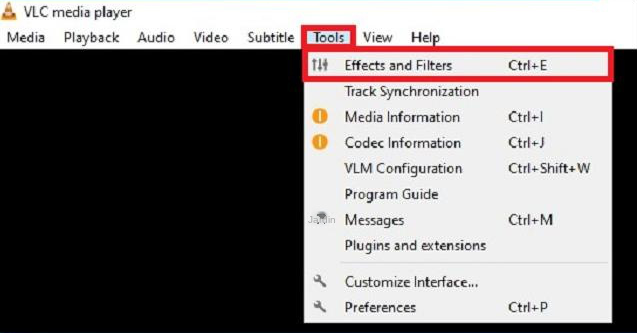
Étape 2 : Cliquez sur le menu d’options « Outils » en haut de la fenêtre VLC.
Étape 3 : Sélectionnez le menu d’options Effets et filtres pour ouvrir la boîte de dialogue Ajustements et effets.
Étape 4 : Dans la boîte de dialogue, sélectionnez l’onglet « Effets vidéo », puis cliquez sur l’onglet « Géométrie ».
Étape 5 : Dans l’onglet « Géométrie », vous trouverez l’option « Rotation ». Cela permet aux utilisateurs de faire pivoter la vidéo de 90, 180 ou 270 degrés. Choisissez l’option de rotation souhaitée.
Étape 6 : Après avoir cliqué sur le bouton « Enregistrer », appliquez les paramètres pivotés et redémarrez la lecture vidéo. Maintenant, votre vidéo sera tournée selon l’orientation choisie.
Faire pivoter des vidéos avec VLC est simple. Suivez les étapes ci-dessus et vous pourrez facilement faire pivoter des vidéos sans logiciel supplémentaire. Si vous souhaitez effectuer d’autres opérations de montage sur la vidéo, vous pouvez choisir un autre logiciel de montage vidéo. Voici un logiciel simple et facile à utiliser – Renee Video Editor Pro.
1. Qu'est-ce que Renee Video Editor Pro ?
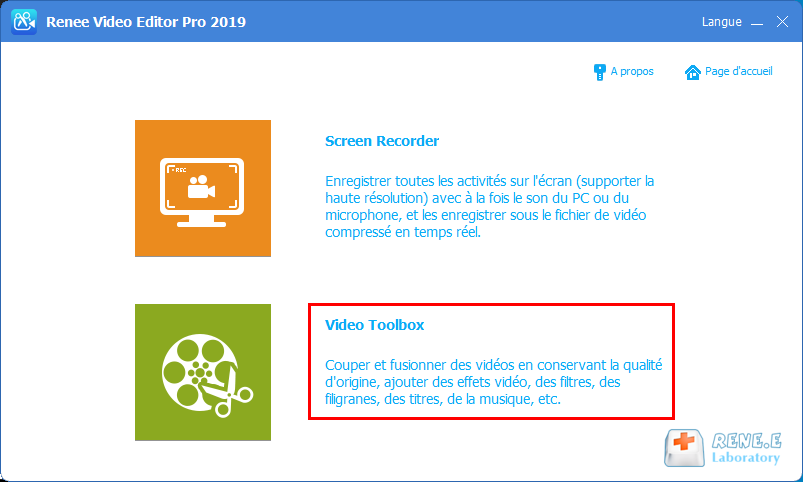
Renee Video Editor Pro, il s’agit d’un outil d’enregistrement et de montage vidéo qui intègre des fonctions d’enregistrement d’écran d’ordinateur, de post-production vidéo et de conversion de format. Parmi eux, la fonction d’enregistrement d’écran d’ordinateur peut définir la zone d’enregistrement et la taille de l’écran, et peut également définir le filigrane, le style du curseur, la source sonore et le format enregistré, le plan d’enregistrement automatique, etc., qu’il s’agisse de films en ligne, d’enregistrements vidéo de conférence, ou des écrans de jeu, des étapes de fonctionnement du logiciel, etc., il peut vous aider à enregistrer et à sauvegarder sur l’ordinateur en un seul clic.
De plus, ce logiciel peut encore améliorer et optimiser le contenu vidéo pendant la post-production vidéo, comme l’édition ou la fusion de clips vidéo, le recadrage d’écrans vidéo, la rotation ou le retournement de vidéos, l’ajout de divers types d’animations d’ouverture/de fin et d’effets de transition. entre différents styles de filtre, doublez des vidéos, ajoutez de la musique ou supprimez des effets sonores originaux, importez ou créez des sous-titres exclusifs, et plus encore. Une fois le montage vidéo terminé, vous pouvez choisir de convertir la vidéo en différents formats dont vous avez besoin.
Ce logiciel prend en charge la plupart des formats vidéo et audio, tels que MXF, AVI, MKV, MP4, MOV, M2TS, M4V, AAC, AC3 et autres formats et prend en charge la conversion gratuite entre les formats vidéo et audio.

Enregistrement automatique Après la définition du temps, l'enregistrement s'exécute automatiquement.
Effets d'enregistrement Changer la vitesse d'enregistrement, ajouter le filigrane et l'effet de la souris, prendre la capture d'écran.
Enregistrement de divers appareils Filmer l’écran et à la fois la caméra du PC avec ou sans le son.
Utilisation simple Il suffit quelques clics pour achever l'enregistrement de l'écran.
Multifonctions Éditer la vidéo et convertir le format de vidéo.
Enregistrement de divers appareils Filmer l’écran et à la fois la caméra du PC avec ou sans le son.
Enregistrement automatique Après la définition du temps, l'enregistrement s'exécute automatiquement.
Multifonctions Éditer la vidéo et convertir le format de vidéo.
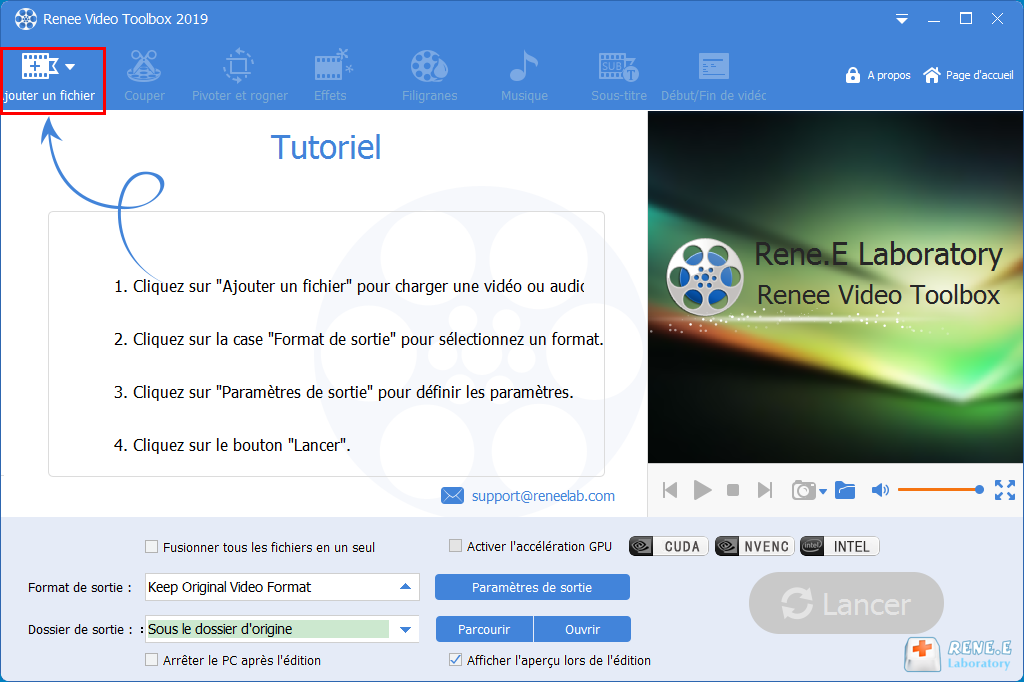

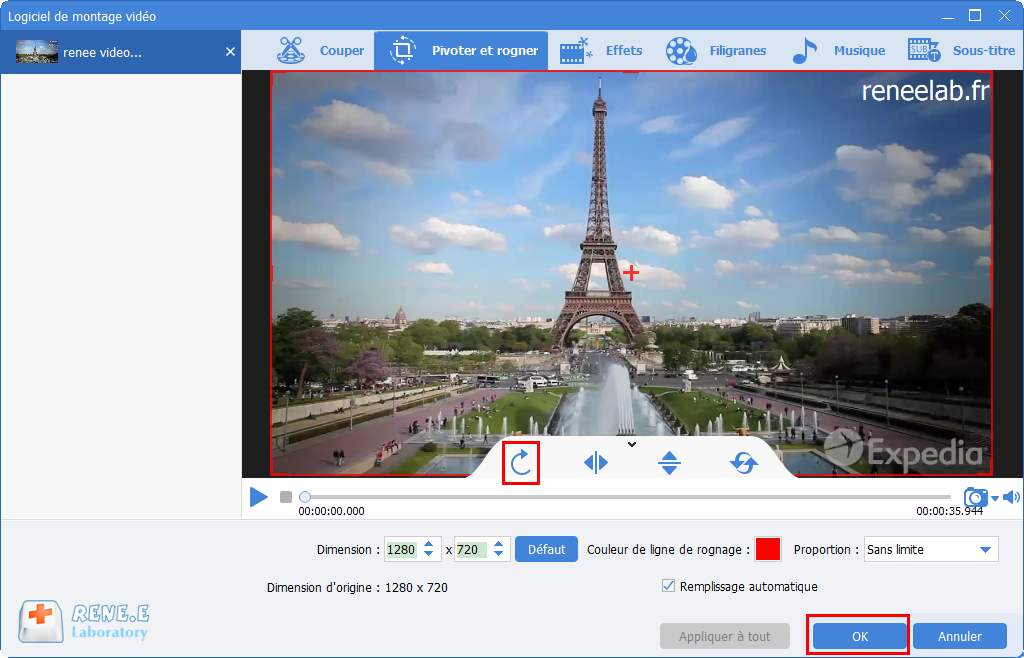

3. Autres fonctions d'édition de Renee Video Editor Pro


Articles concernés :
Logiciel de rotation vidéo pour Windows/Mac

10-11-2026
Valentin DURAND : À l'heure actuelle, il existe de nombreux logiciels de montage vidéo professionnels sur le marché, qui peuvent bien...
Comment effectuer la rotation de 90 degrés d’une vidéo ?

10-11-2026
Louis LE GALL : Lors du tournage d’une vidéo, on a parfois besoin de changer l’angle de prise de vue pour le...
Comment enregistrer la diffusion en direct sur YouTube ?
10-11-2026
Valentin DURAND : Parfois, vous voudrez peut-être regarder une diffusion en direct sur YouTube, mais vous n'avez pas le temps de...


Commentaires des utilisateurs
Laisser un commentaire