
Comment accélérer ou ralentir une vidéo?

Résumé
Si vous trouvez que la durée de la vidéo est trop longue, vous pouvez l'accélérer ou ralentir avec le lecteur de vidéo. Mais si vous voulez conserver la vitesse de lecture modifié, vous devez utiliser un logiciel de montage vidéo. Alors, comment accélérer ou ralentir la vitesse de lecture d'une vidéo? Dans cet article, nous vous montrerons plusieurs solutions pour résoudre ce problème.


Ouvrez la vidéo dan QuickTime, puis cliquez sur le bouton d’avancer à droite pour accélérer la vitesse en 2/4/8 fois plus vite. Si vous trouvez la vitesse en deux fois est trop vite, vous pouvez choisir 1.1 ou 1.2 fois en appuyant sur le bouton «Option» et le bouton d’avancer à droite.
Remarque: Cliquez sur le bouton d’avancer à gauche le lecteur lira la vidéo en sens inverse à la vitesse que vous avez sélectionnée.
Ouvrez VLC media player et jouez la vidéo, puis cliquez sur « Lecteur » – « Vitesse » dans la barre de menu en haut. Et après vous pouvez cliquer sur « plus rapide », « plus rapide (réglage précis) », « vitesse normale » , « Plus lent (réglage précis) », « Plus lent ». Vous pouvez choisir l’une options entre eux pour accélérer ou ralentir la vidéo.

Enregistrement automatique Après la définition du temps, l'enregistrement s'exécute automatiquement.
Effets d'enregistrement Changer la vitesse d'enregistrement, ajouter le filigrane et l'effet de la souris, prendre la capture d'écran.
Enregistrement de divers appareils Filmer l’écran et à la fois la caméra du PC avec ou sans le son.
Utilisation simple Il suffit quelques clics pour achever l'enregistrement de l'écran.
Multifonctions Éditer la vidéo et convertir le format de vidéo.
Enregistrement de divers appareils Filmer l’écran et à la fois la caméra du PC avec ou sans le son.
Enregistrement automatique Après la définition du temps, l'enregistrement s'exécute automatiquement.
Multifonctions Éditer la vidéo et convertir le format de vidéo.
- L'opération pour accélérer/ralentir la vidéo est très simple.
- Des fonctions sont complètes. Il dispose de nombreux outils qui peuvent répondre à la plupart des besoins de montage vidéo.
- La fonction d'enregistrement d'écran peut enregistre toutes les vidéos et le contenu à l'écran sans restriction.
- Il prend en charge toutes les format de vidéo/audio courante.
- Il peut éditer des fichiers audio.
Inconvénients:
- Il ne prend en charge que le système d'exploitation Windows.

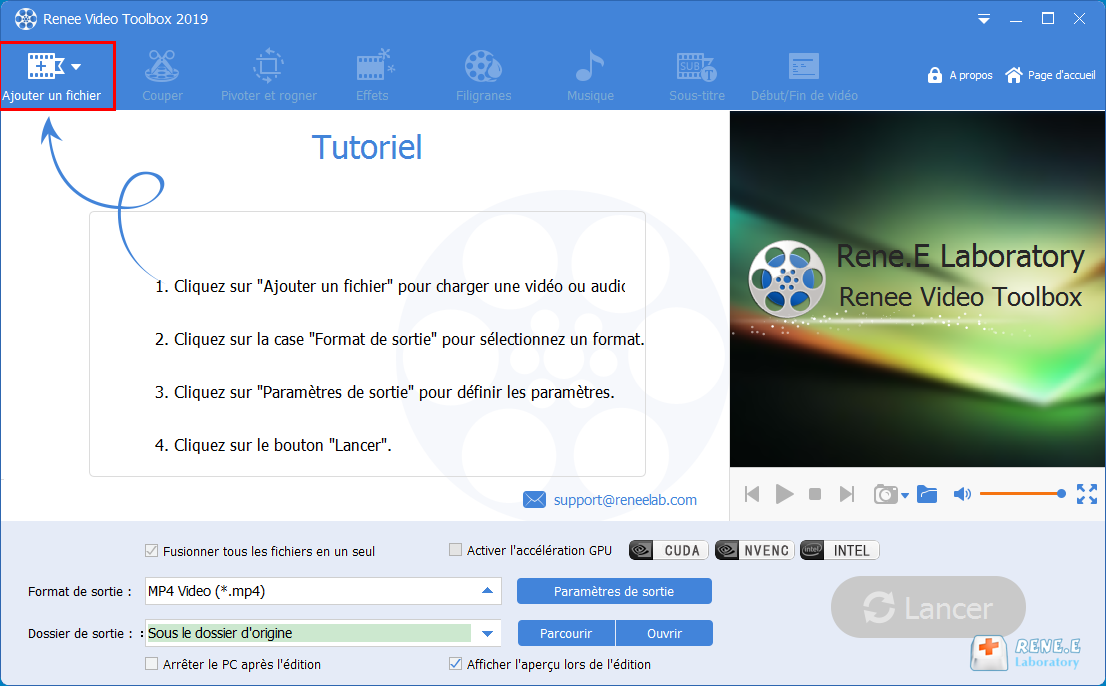


- Il utilise des valeurs en pourcentage pour définir la vitesse d'accélération ou de décélération exacte.
Inconvénients:
- Cette fonctionnalité est assez difficile à trouver dans le logiciel.
- L'interface du logiciel est assez compliquée, ce qui ne convient pas aux débutants.

- La vitesse d'accélération ou de décélération précise peut être réglée.
Inconvénients:
- Le temps du traitement de la vidéo est plus long que celui pour les autres logiciels.
- Son interface est assez compliquée, ce qui ne convient pas aux débutants.
- Il peut être utilisé sur le navigateur sans télécharger aucun logiciel.
- Il est totalement gratuit.
- Il est facile à utiliser.
Inconvénients:
- La vitesse de téléchargement peut être affectée par la connexion de réseau.
- La taille du fichier ne peut pas dépasser 200 Mo.

- Vous pouvez éditer la vidéo directement via le lien vidéo.
- Il est gratuit.
- Il est facile à utiliser.
Inconvénients:
- Le téléchargement et le traitement de la vidéo peuvent prendre beaucoup de temps.
- La taille du fichier vidéo téléchargé est limitée.
- Il existe des problèmes de sécurité des données et les fichiers téléchargés risquent de fuir.
Articles concernés :
Comment ralentir des vidéos sur YouTube (PC, iPhone, Android) ?

10-11-2026
Valentin DURAND : La vitesse de lecture de certaines vidéos sur YouTube est trop vite. Cela empêche les utilisateurs de voir...
Comment régler la vitesse de lecture des vidéos dans le lecteur multimédia Windows ?
10-11-2026
Valentin DURAND : Dans cet article, nous allons vous montrer comment régler la vitesse de lecture d'un fichier vidéo dans Windows...
Comment réaliser l'effet "slow motion" ?

10-11-2026
Louis LE GALL : Le slow motion est un effet de montage vidéo couramment utilisé. Si vous souhaitez ralentir la vitesse de...


Commentaires des utilisateurs
Laisser un commentaire