
Comment effectuer le montage vidéo en ligne ?

Résumé
Si vous voulez rapidement éditer une vidéo, l’outil de montage vidéo en ligne peut répondre à vos besoins. Il suffit de connecter au réseau et d’ouvrir le site de montage vidéo en ligne. On n’a pas besoin d’installer des logiciels. Ce article vous présente cinq outils pratiques de montage vidéo en ligne. Vous pouvez en sélectionner un selon vos besoins.

Ouvrez le site kapwing.com/tools/free-video-editor dans le navigateur. Et puis, cliquez sur le bouton « Get started » et importez le fichier vidéo dans le serveur du site. Vous pouvez ensuite choisir la fonction cible pour éditer la vidéo, comme couper la vidéo, rogner l’image, ajouter la musique et modifier les paramètres de la vidéo. Une fois l’édition de la vidéo terminée, vous pouvez cliquer sur le bouton « Export Video » pour exporter la vidéo. Après le traitement de la page, vous cliquez sur le bouton « Download » pour télécharger le fichier vidéo modifié ou sur « SHARE » pour partager la vidéo sur Facebook, Twitter ou d’autres média sociaux.
Il faut remarquer qu’un filigrane est par défaut ajouté sur la vidéo modifiée. Pour supprimer ce filigrane, vous devez vous connecter à ce site.

Accédez au site Canva canva.com/create/videos/ sur le navigateur. Et après, cliquez sur le bouton « Make a Video » pour charger la vidéo à modifier dans le serveur du site. Ensuite, sélectionnez le module de vidéo approprié pour effectuer l’édition ou utilisez d’autres fonctions de montage vidéo offertes par Canva, comme rogner la vidéo, ajouter la musique, insérer les filtres, ajouter les textes, etc. Une fois l’édition terminée, vous pouvez cliquer sur le bouton « Download » pour télécharger la vidéo éditée ou la partager sur des média sociaux.

Ouvrez le navigateur et tapez le site biteable.com/tools/. Ensuite, sélectionnez la fonction d’édition préférée. Dans la fenêtre affichée, inscrivez-vous ou connectez-vous au site pour charger la vidéo cible dans le serveur du site. Et puis, suivez les indications pour éditer la vidéo. Cependant, lorsque vous avez besoin d’éditer une vidéo avec plusieurs fonctions, vous pouvez à priori utiliser d’autres outils de montage vidéo en ligne présentés dans cet article.

Ouvrez dans le navigateur le site PicsArt picsart.com/video-editor. Éditez la vidéo avec les fonctions proposées sur le site. Une fois l’édition vidéo proposée, vous pouvez partager la vidéo sur des média sociaux, comme Facebook, YouTube, Instagram, etc., ou enregistrer la vidéo dans l’ordinateur.

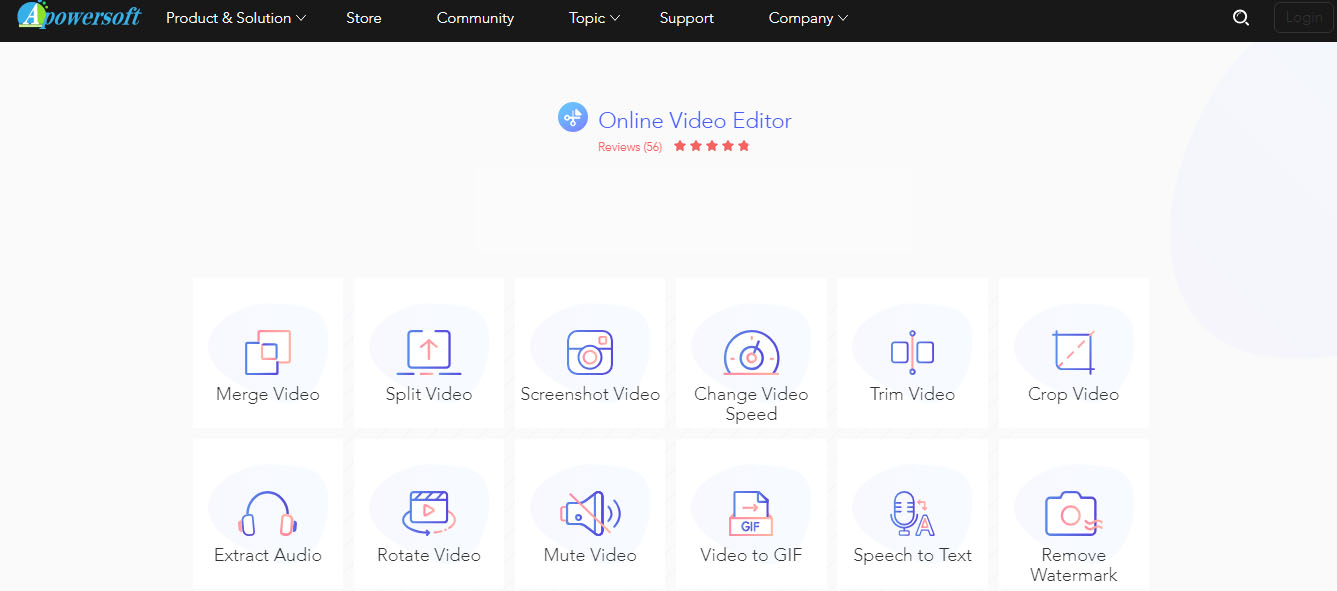
Dans le navigateur, accédez au site Apowersoft apowersoft.com/online-video-editor. Ensuite, sélectionnez la fonction d’édition, comme rogner la vidéo, ajouter la musique, etc. Et puis, cliquez sur le bouton « Upload » pour charger la vidéo dans le serveur du site avant l’édition. Après l’édition, vous pouvez enregistrer la vidéo sur l’emplacement défini.
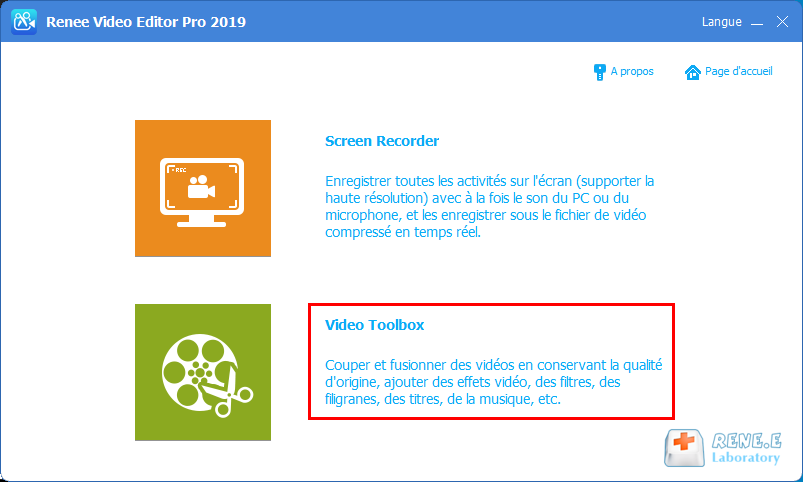
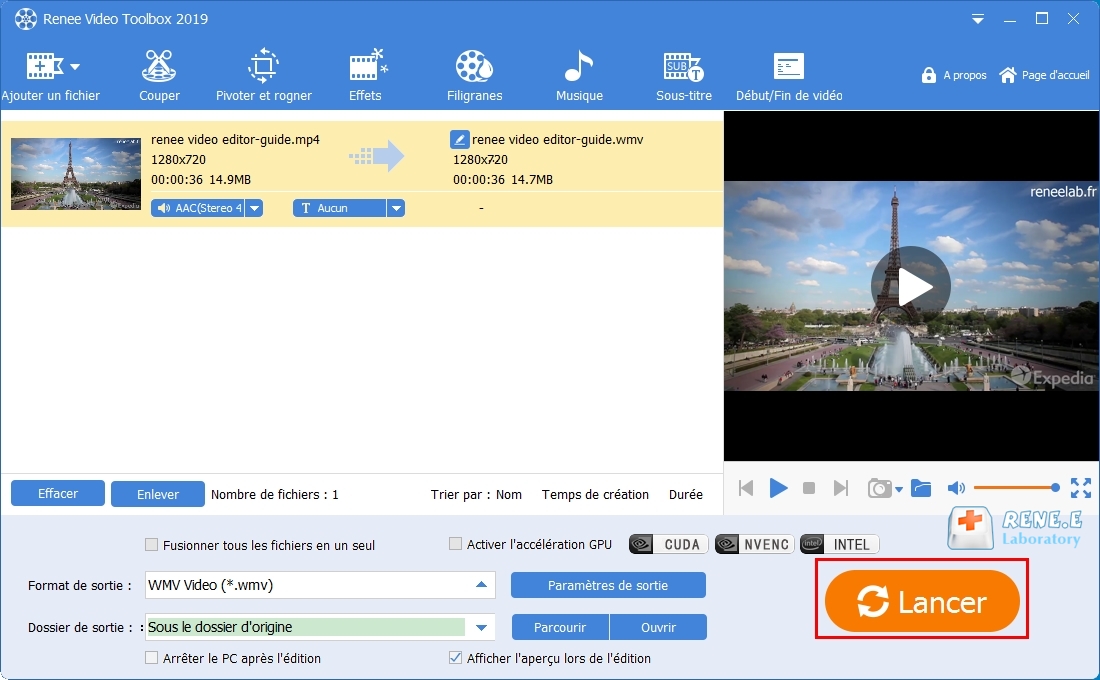
Ne vous inquiétez pas. Nous vous présenterons un outil de montage vidéo, Renee Video Editor Pro. Ce logiciel nécessite le téléchargement sur l’ordinateur. Mais il occupe peu d’espace de stockage. En plus, il supporte l’édition vidéo hors ligne. Il n’y a pas l’influence négative causée par le réseau. Découvrez maintenant les étapes pour éditer des vidéos avec Renee Video Editor Pro.
Par ailleurs, ce logiciel est capable d’améliorer et optimiser la vidéo, comme couper, fusionner, rogner, pivoter et retourner des vidéos, ajouter les effets animés au début et à la fin de la vidéo, ajouter les transitions, les effets de filtre, la musique, le sous-titre dans la vidéo et supprimer le son d’origine. Après le montage vidéo, vous pouvez changer le format de la vidéo. Ce logiciel prend en charge la plupart des formats vidéo et audio, comme MXF, AVI, MKV, MP4, MOV, M2TS, M4V, AAC, AC3, etc. Vous pouvez effectuer à loisir la conversion entre le format vidéo et audio.

Enregistrement automatique Après la définition du temps, l'enregistrement s'exécute automatiquement.
Effets d'enregistrement Changer la vitesse d'enregistrement, ajouter le filigrane et l'effet de la souris, prendre la capture d'écran.
Enregistrement de divers appareils Filmer l’écran et à la fois la caméra du PC avec ou sans le son.
Utilisation simple Il suffit quelques clics pour achever l'enregistrement de l'écran.
Multifonctions Éditer la vidéo et convertir le format de vidéo.
Enregistrement de divers appareils Filmer l’écran et à la fois la caméra du PC avec ou sans le son.
Enregistrement automatique Après la définition du temps, l'enregistrement s'exécute automatiquement.
Multifonctions Éditer la vidéo et convertir le format de vidéo.
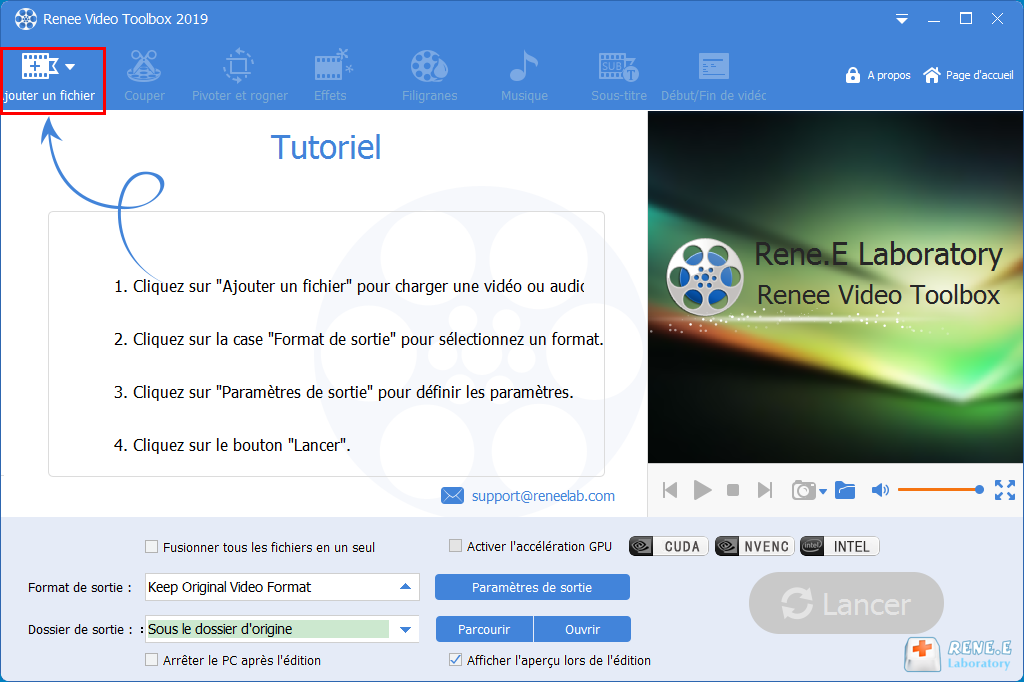
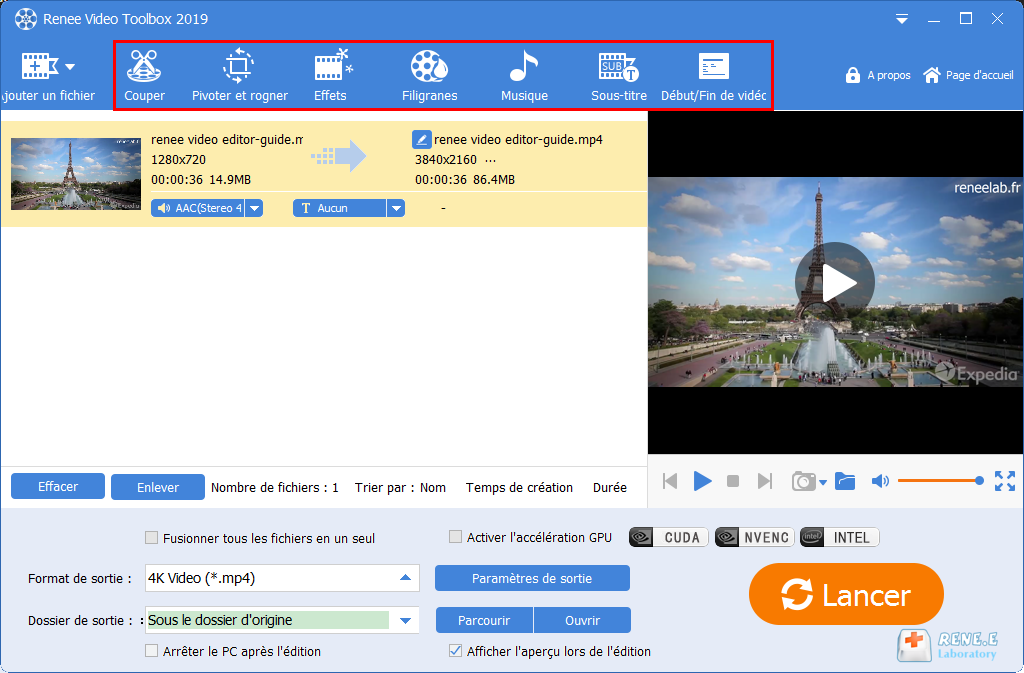
Couper : Couper les clips de vidéo et ajuster la vitesse de lecture.
Pivoter et rogner : Pivoter une vidéo de 90 degrés, 180 degrés ou 270 degrés à gauche ou à droite ou retourner une vidéo verticalement ou horizontalement. Redimensionner la taille de l’image de la vidéo.
Effets : Ajouter les effets de filtre, de zoom et de volume sur la vidéo.
Filigranes : Ajouter un filigrane sous la forme de texte, d’image, de vidéo ou de tableau dans la vidéo. Il est aussi possible de supprimer le filigrane sur la vidéo.
Musique : Ajouter le fichier audio dans la vidéo ou enregistrer le son du PC ou du microphone dans la vidéo. On peut également enlever le son d’origine.
Sous-titres/Texte : Insérer ou créer les sous-titres sur la vidéo. Il est possible de personnaliser la position, le police et la taille du sous-titre.
Début/Fin de vidéo : Ajouter des images ou des vidéos pour le début ou la fin de la vidéo. On peut définir la durée du début et de la fin, insérer les effets de transition, ajouter les textes, modifier la couleur et le police du texte.
Articles concernés :
Comment télécharger la vidéo Mirrativ sur un PC ?

10-11-2026
Valentin DURAND : La diffusion mobile en direct est devenue un élément important de la socialisation sur Internet et des applications...
Comment enregistrer la diffusion en direct sur YouTube ?
10-11-2026
Valentin DURAND : Parfois, vous voudrez peut-être regarder une diffusion en direct sur YouTube, mais vous n'avez pas le temps de...
Comment lire une vidéo à l'envers ? Introduction au logiciel de montage vidéo

10-11-2026
Louis LE GALL : Rembobiner une vidéo peut parfois rendre une vidéo plus excitante et attirer davantage l'attention sur les réseaux sociaux....


Commentaires des utilisateurs
Laisser un commentaire