author avatar
    Responsable du service client
Dernière mise à jour par Chloé Martin le 8 novembre 2026

Résumé
Êtes-vous toujours inquiet pour comment mettre de la musique sur iPhone depuis votre ordinateur ? L'article suivant vous présentera plusieurs méthodes de transfert de musique de votre ordinateur vers votre iPhone. Nous espérons à vous aider à résoudre le problème.


Les formats audio pris en charge par iPhone

Avant de mettre de la musique sur iPhone, l’utilisateur doit confirmer si les fichiers musicaux que nous transférons sont aux formats musicaux pris en charge par les appareils Apple. Les formats suivants sont pris en charge par les appareils Apple.

Formats de musique

Extensions de format

AAC・LC .aac
HE-AACs HE-AAC v2
Protected AAC
MP3 .mp3
Linear PCM .pcm
Apple Lossless .m4a
FLAC .flac
Dolby Digital(AC・3) .dts
Dolby Digital Plus (E-AC-3)
Audible (Format 2/3/4, AudibleEnhanced Audi, AAX et AAX+) .aax

Comment mettre de la musique sur iPhone ?

La méthode / les étapes: utilisez iTunes pour synchroniser avec votre iPhone via USB
1. Connectez l’iPhone à l’ordinateur via un câble USB, puis téléchargez et ouvrez iTunes.
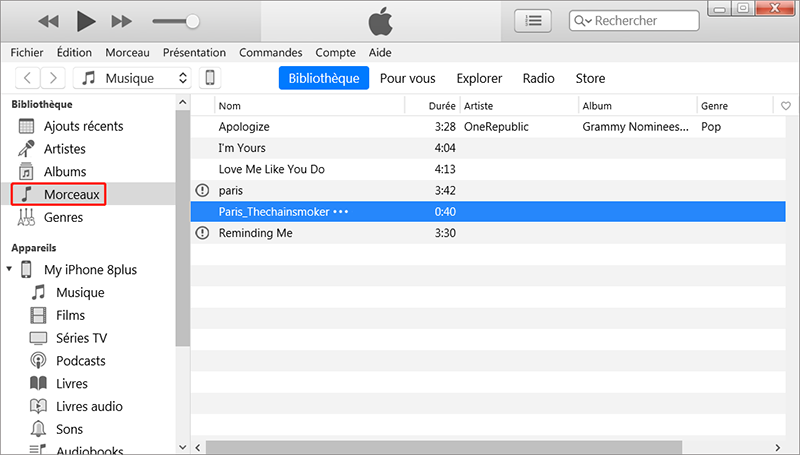
2. Ajoutez des fichiers musicaux à la bibliothèque musicale.
télécharger l’audio iTunes dans le dossier local
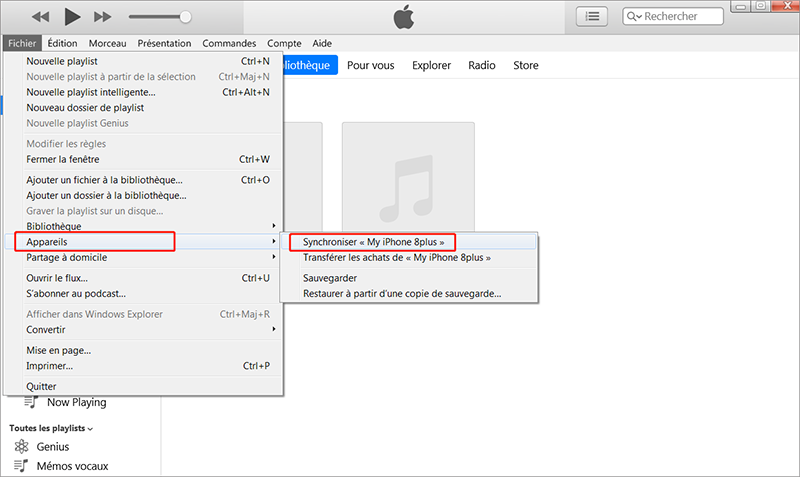
3. Cliquez sur l’icône de fichier dans le coin en haut à gauche, puis déplacez la souris vers l’appareil. Lorsque votre iPhone est connecté à iTunes avec succès, cliquez sur Synchroniser pour que les fichiers musicaux puissent être mis sur votre iPhone.
cliquer sur Synchroniser iPhone
Nous pouvons mettre de la musique de l’ordinateur sur l’iPhone via iTunes, mais le fichier musical sur l’ordinateur doit être au format pris en charge par l’iPhone. Si le format n’est pas correct, nous devons convertir ce format de musique en un format compatible avec l’iPhone. Nous prendrons la conversion de WAV en MP3 comme exemple pour présenter la méthode de conversion de format de fichier audio.

Comment convertir le fichier audio au format pris en charge par iPhone ?

Convertir avec Renee Audio Tools

Renee Audio Tools peut répondre à vos différents besoins de conversion audio, et l’opération est simple. L’interface du logiciel est très intuitive, même les débutants peuvent facilement l’utiliser.
Renee Audio Tools - Logiciel polyvalent de conversion audioLogiciel de montage audio Renee Audio Tools

Enregistrement audio Enregistrer le son du PC et le microphone.

Coupage du fichier audio Couper et ajouter des effets sur le fichier audio sous MP3, ACC, FLAC, APE, etc.

Convertir le format audio Supporter la conversion du format WAV, AIFF, FLAC, MP3, etc.

Extraire l'audio Extraire l'audio depuis la vidéo MP4 et MKV.

Gratuit Toutes les fonctions sont gratuitement disponibles.

Enregistrement audio Enregistrer le son du PC et le microphone.

Convertir le format audio Supporter la conversion du format WAV, AIFF, FLAC, MP3, etc.

Gratuit Toutes les fonctions sont gratuitement disponibles.

TéléchargerTéléchargerDéjà 22330 personnes l'ont téléchargé !
1. Téléchargez Renee Audio Tools.
Bouton de téléchargement pour la version Windows
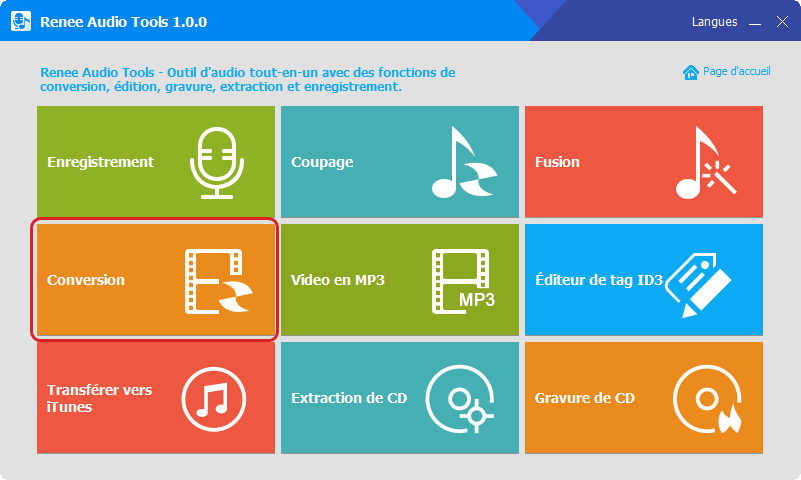
2. Cliquez sur « Conversion » .
lancer le logiciel de mixage audio Renee Audio Tools
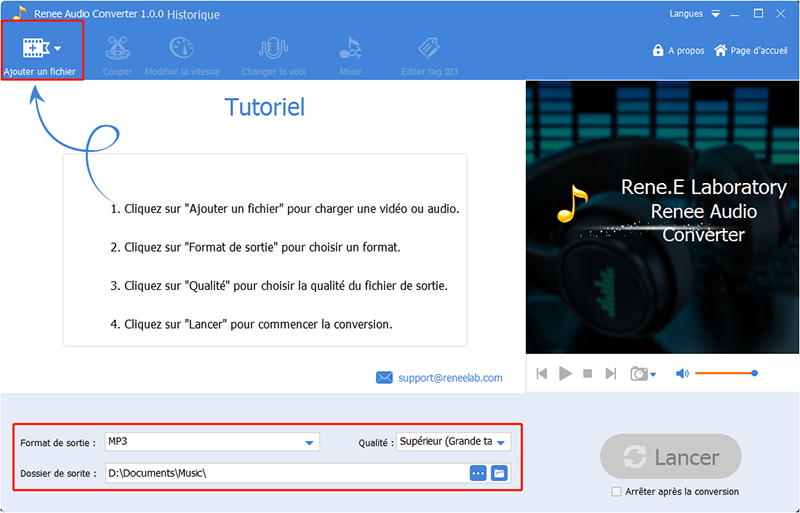
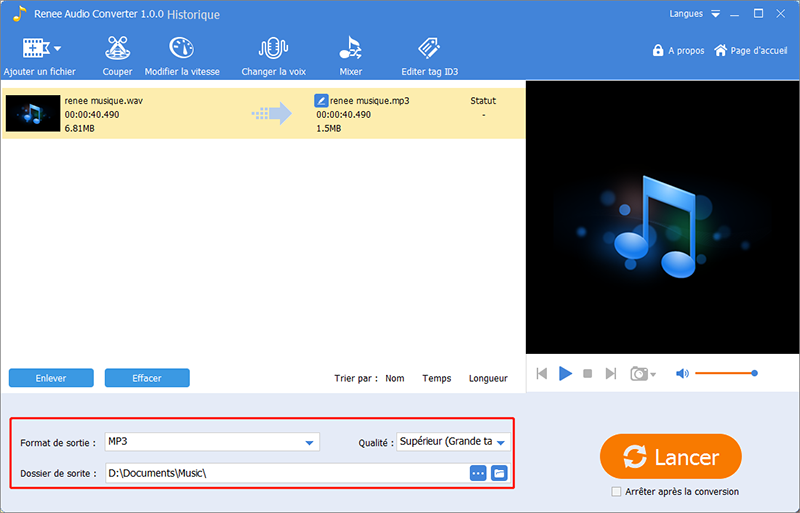
3. Cliquez sur « Ajouter un fichier » et choisissez MP3 comme le format de sortie, puis définissez le dossier de sortie.
ajouter un fichier audio à audio converter
4. Une fois le fichier ajouté, l’interface ci-dessous s’affiche.
définir les paramètre de fichier de sortie
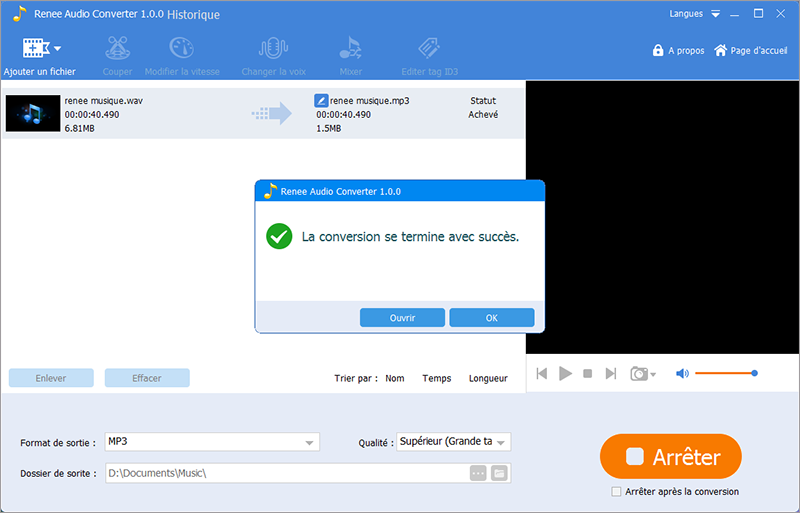
5. Après avoir terminé les étapes ci-dessus, cliquez sur le bouton « Lancer ». Attendez un instant et la conversion du format est terminée avec succès.
réussir à convertir wav en mp3
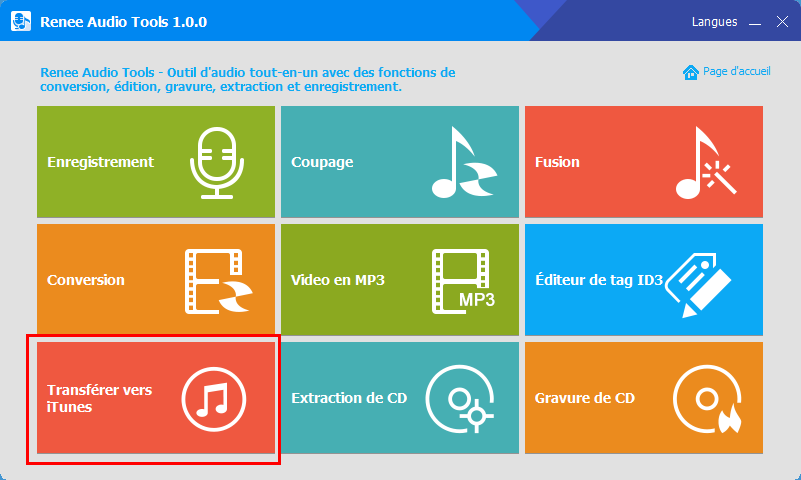
6. Ouvrez Renee Audio Tools, cliquez sur « Transférer vers iTunes » .
fonction de transférer vers iTunes de Renee Audio Tools
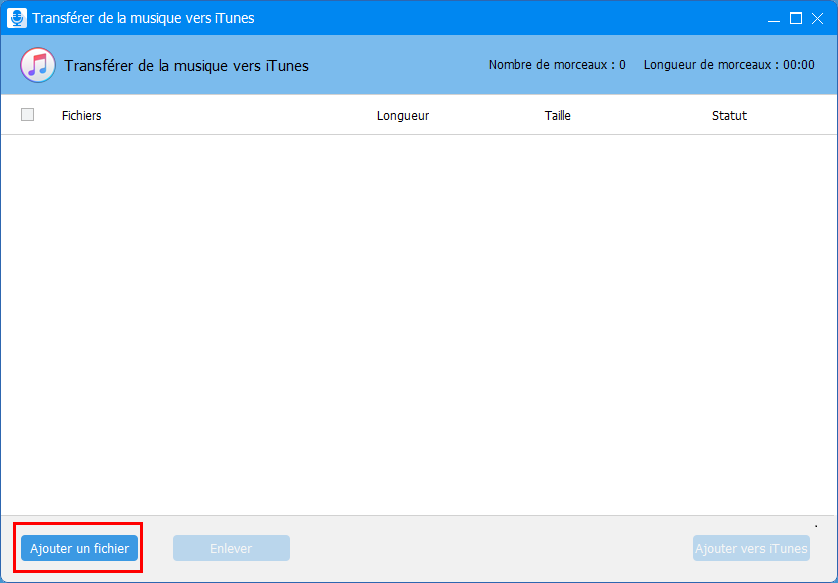
7. Cliquez sur « Ajouter un fichier » .
ajouter un fichier audio dans Renee Audio Tools
8. Une fois le fichier ajouté, cliquez sur « Ajouter vers iTunes » .
mettre de la musique sur iPhone avec Renee Audio Tools
On peut voir que lors de la conversion de formats audio, Renee Audio Tools est facile à utiliser, et il peut également mettre de la musique dont vous avez besoin directement vers la bibliothèque iTunes, ce qui est très pratique.

Utiliser le convertisseur MealAudio

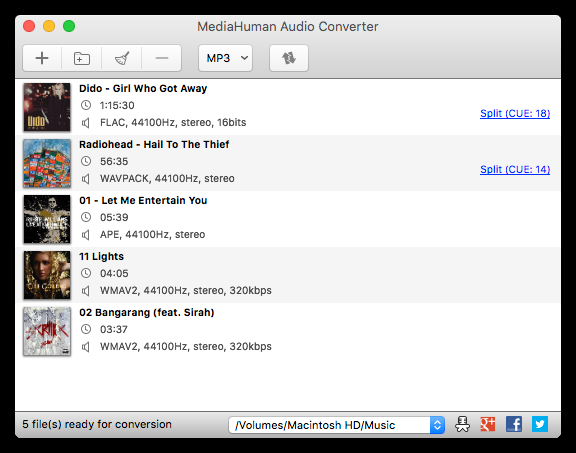
Le convertisseur audio MealAudio peut vous aider à convertir gratuitement votre musique en MP3, AAC, AIFF, WAV, etc. Ce logiciel peut convertir l’audio dont vous avez besoin en format pris en charge par l’iPhone. L’avantage de ce logiciel est qu’il peut convertir plusieurs fichiers en même temps, tout en conservant la structure des dossiers. Cependant, il ne peut convertir que des formats audio et n’a pas d’autres fonctions de montage.
convertir le format avec MealAudio et savoir comment mettre de la musique sur iPhone

CloudConvert

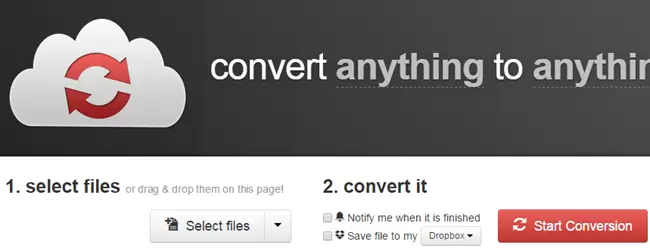
CloudConvert est un outil en ligne qui peut convertir WAV en MP3. Vous pouvez convertir après avoir téléchargé le fichier et spécifié le format de sortie. En même temps, il y a d’autres fonctions dans ce service, telles que des fonctions de montage. Cependant, vous ne pouvez couper que l’audio et changer le codec, donc l’utilisation de la fonction est relativement simple.
convertir le format avec CloudConvert

Conclusions

D’après l’analyse ci-dessus, si vous voulez mettre de la musique sur iPhone depuis votre ordinateur, vous devez d’abord convertir le format de ce fichier musical en un format pris en charge par le système iPhone. Puis transférez le fichier musical converti via iTunes sur l’iPhone.
Dans le processus de conversion, Renee Audio Tools peut non seulement effectuer parfaitement la conversion audio, mais aussi l’utiliser pour transférer directement des fichiers audio vers la bibliothèque iTunes afin de faciliter la synchronisation des utilisateurs. De plus, le logiciel possède également de riches fonctions de montage audio pour répondre aux besoins des utilisateurs.
Par conséquent, si vous devez convertir, éditer et mettre de la musique locale de votre ordinateur sur votre iPhone, il est recommandé d’utiliser Renee Audio Tools.