
Outre Hypercam, ces enregistreurs de l’écran que vous ne pouvez pas manquer

Résumé
Pour les utilisateurs qui ont besoin d’enregistrer l’écran, le logiciel Hypercam est beaucoup utilisé grâce à sa petite taille. Malgré ça, il existe des inconvénients. Alors, pour mieux satisfaire vos divers besoins pour l’enregistrement de l’écran, nous vous présentons dans cet article deux logiciels d’enregistrement de l’écran. Découvrez maintenant ces outils.
Malgré sa petite taille, le logiciel Hypercam a des inconvénients, comme le format de sortie simple, la grande taille du fichier avec une longue durée et le plantage du programme. Alors, pour éviter ces problèmes, vous pouvez essayer deux enregistreurs de l’écran présentés ci-après.
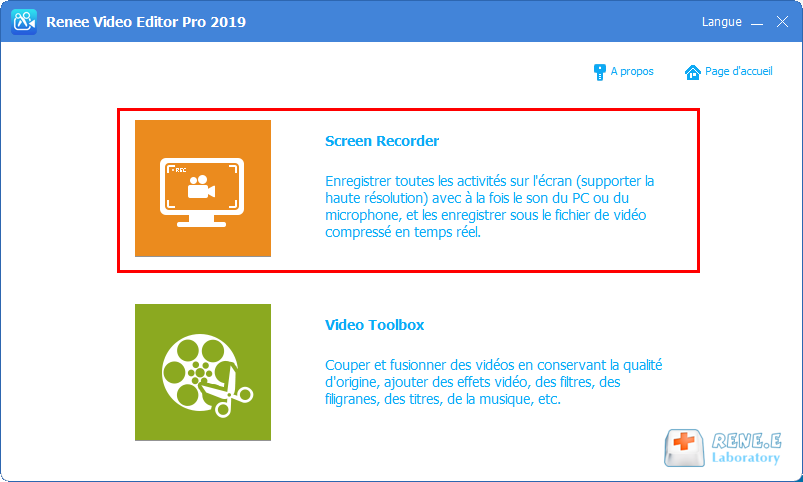
Par ailleurs, ce logiciel est capable d’améliorer et optimiser la vidéo, comme couper, fusionner, rogner, pivoter et retourner des vidéos, ajouter les effets animés au début et à la fin de la vidéo, ajouter les transitions, les effets de filtre, la musique, le sous-titre dans la vidéo et supprimer le son d’origine. Après le montage vidéo, vous pouvez changer le format de la vidéo. Ce logiciel prend en charge la plupart des formats vidéo et audio, comme MXF, AVI, MKV, MP4, MOV, M2TS, M4V, AAC, AC3, etc. Vous pouvez effectuer à loisir la conversion entre le format vidéo et audio.

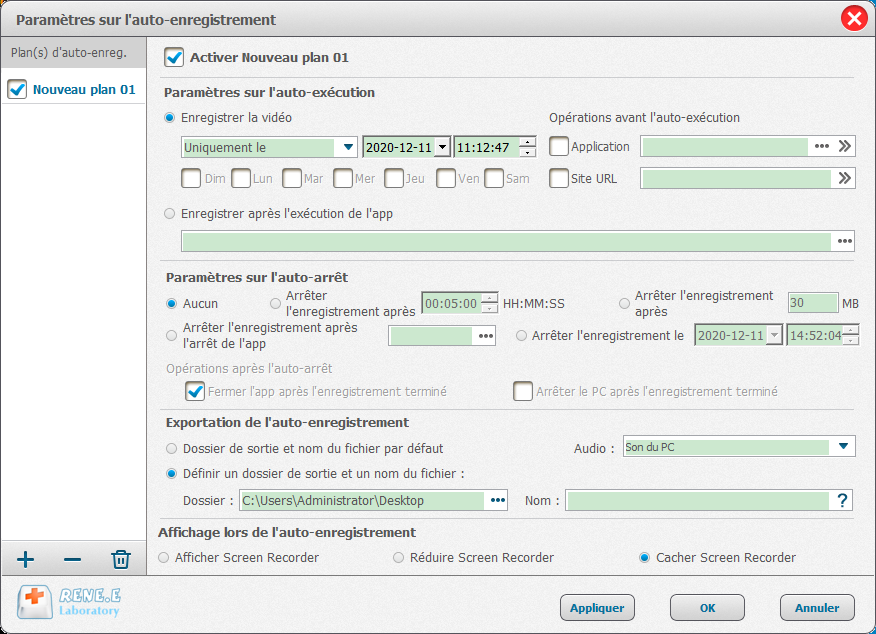
Enregistrement automatique Après la définition du temps, l'enregistrement s'exécute automatiquement.
Effets d'enregistrement Changer la vitesse d'enregistrement, ajouter le filigrane et l'effet de la souris, prendre la capture d'écran.
Enregistrement de divers appareils Filmer l’écran et à la fois la caméra du PC avec ou sans le son.
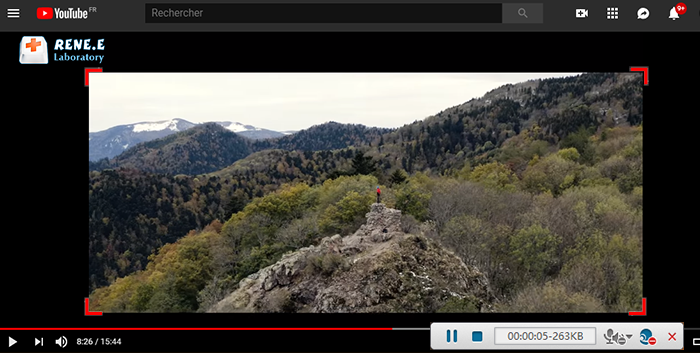
Utilisation simple Il suffit quelques clics pour achever l'enregistrement de l'écran.
Multifonctions Éditer la vidéo et convertir le format de vidéo.
Enregistrement de divers appareils Filmer l’écran et à la fois la caméra du PC avec ou sans le son.
Enregistrement automatique Après la définition du temps, l'enregistrement s'exécute automatiquement.
Multifonctions Éditer la vidéo et convertir le format de vidéo.
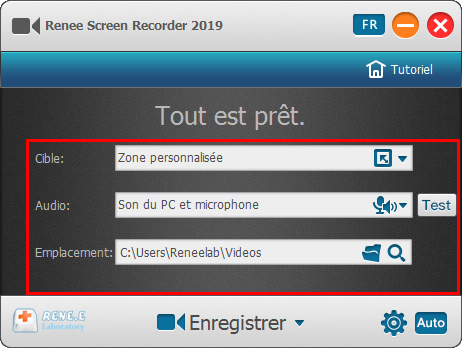
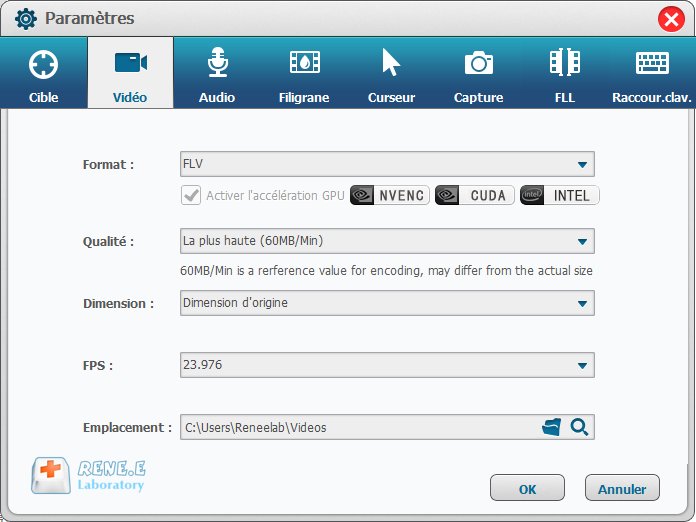
Cible : Permettre d’enregistrer le plein écran, la zone personnalisée et la caméra.
Audio : Enregistrer le son de l’ordinateur, du microphone ou sans le son.
Emplacement : Sélectionner l’emplacement de sortie pour le fichier d’enregistrement.
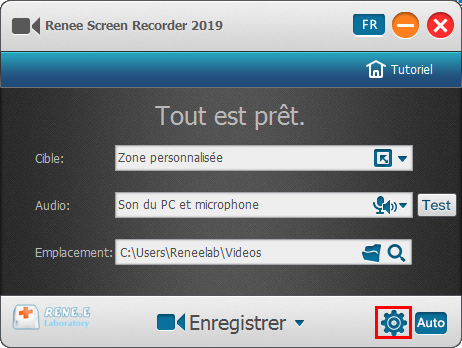
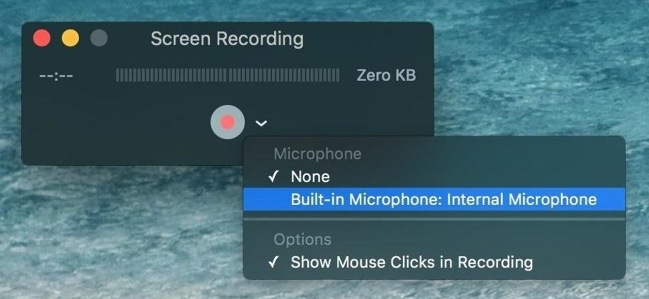
Pour connaître plus et utiliser QuickTime Player, vous pouvez consulter son site officiel :
https://support.apple.com/quicktime
- On n’a pas besoin d’installer un logiciel d’enregistrement de l’écran.
- Il est simple à utiliser.
Inconvénients
- Il ne fonctionne que sous Mac.
- Il n’est pas possible de changer le format de sortie.
- Il n’est pas possible d’éditer la vidéo.
Par conséquent, si vous utilisez le système Windows et que vous voulez à la fois enregistrer l’écran et éditer une vidéo, vous pouvez choisir Renee Video Editor Pro. Lorsque vous utilisez le système Mac et que vous voulez un enregistreur de l’écran avec la petite taille, vous pouvez utiliser QuickTime Player qui dispose des fonctions pour la lecture multimédia et l’enregistrement de l’écran.
Articles concernés :
Quels sont les enregistreurs d’écran pour remplacer ScreenFlow ?

10-11-2026
Valentin DURAND : Vous connaissez sans doute le logiciel ScreenFlow. Cependant, il existe des inconvénients, comme impossible de personnaliser la zone...
Recommandation des enregistreurs d'écran en ligne gratuits
10-11-2026
Mathilde LEROUX : Depuis la mise à jour des enregistreurs d'écran en ligne, l'enregistrement de l'intégralité de l'écran ou d'une partie...
Recommandation pour des logiciels d’enregistrement de webcam
10-11-2026
Mathilde LEROUX : Avec le développement de webcam, vous pouvez installer la caméra dans l’ordinateur pour les appels vidéo et l’enseignement...


Commentaires des utilisateurs
Laisser un commentaire