
Qu’est-ce que c’est le format TS et comment éditer la vidéo TS ?

Résumé
Beaucoup de gens ne connaissent pas du tout le format TS, car il n'est pas aussi populaire que le format MP4. Afin de vous permettre d'en savoir plus sur le fichier TS, cet article présentera les connaissances élémentaires du format de fichier TS et comment éditer et convertir la vidéo en TS.
1/ Qu'est-ce qu'un fichier au format TS?

Le flux de programme est utilisé sur les supports stables et fiables, tels que les DVD / CD, tandis que le flux de transport est utilisé dans la transmission instable, comme la diffusion terrestre ou par satellite. De plus, le flux de transport peut transmettre plusieurs programmes en même temps. Il n’y a pas de relation hiérarchique entre eux. Logiquement, ils sont tous composés de paquets PES (Packetized Elementary Stream), de sorte qu’une conversion mutuelle peut être facilement réalisée.
● Allocation dynamique de bande passante: Comme la longueur du paquet de transmission TS est fixe, les informations vidéo, audio et les données peuvent être allouées en temps réel et en manière flexible.
● Évolutivité.
● Expandabilité.
● Anti-interférence.
● Le coût du récepteur est faible.
2/ Champ d'application du format TS
TS, cette extension vidéo, est généralement utilisé dans les systèmes de diffusion tels que DVB et ATSC. Le format a des fonctions de correction d’erreur et de synchronisation de flux pour maintenir l’intégrité de la transmission lorsque le signal est dégradé. L’application la plus courante dans notre vie quotidienne du flux TS est la télévision numérique en haute définition.
Le média de HTTP Live Streaming inventé par Apple est basé sur des fichiers TS. Lors de la diffusion en direct, des tranches de flux vidéo ou des fragments de fichiers sont transmis ou sont lus séquentiellement via l’adresse de fichier TS offert.
En tant que format de conteneur, TS peut être encapsulé avec un codage MPEG-2 ou VC-1. C’est également un format d’encapsulation couramment utilisé pour les vidéos Blu-ray et en HD complète. Par conséquent, la vidéo au format TS dispose généralement d’une qualité vidéo élevée, d’un grand taille et d’une restauration précise. C’est un format préféré pour les amateurs de vidéo HD.
Afin d’être applicable aux caméras vidéo numériques, un code temporel de 4 octets est ajouté au paquet au format TS. En outre, le code temporel peut également être utilisé pour synchroniser le contenu capturé par plusieurs caméras.
3/ Programmes pouvant ouvrir les fichiers TS
| Windows | Windows Programmes pouvant ouvrir les fichiers TS |
| Roxio Creator NXT Pro 7 | |
| Corel VideoStudio 2019 | |
| Audials One 2019 | |
| VideoLAN VLC | |
| DAUM PotPlayer | |
| MAC | Roxio Popcorn |
| Lecteur DVD Apple | |
| VideoLAN VLC | |
| Aiseesoft Mac Video Converter Ultimate | |
| Squared 5 MPEG Streamclip | |
| Linux | VideoLAN VLC |
| Lecteur multimédia SMP |
4/ Comment convertir le fichier au format TS en MP4?
| TS | MP4 | |
|---|---|---|
| Extension de fichier | .ts | .Mp4 |
| Format d'encodage vidéo | MPEG-2/H.264/H.265 | H.264/H.265/MPEG-4 etc. |
| Format d'encodage audio | AC-3/DTS/LPCM etc. | MP3/AAC/AC-3 etc. |
| Chapitre | √ | √ |
| Flux de médias | √ | √ |
| Prise en charge des appareils mobiles | × | √ |
1. Convertir le format de vidéo avec Renee Video Editor Pro

Enregistrement automatique Après la définition du temps, l'enregistrement s'exécute automatiquement.
Effets d'enregistrement Changer la vitesse d'enregistrement, ajouter le filigrane et l'effet de la souris, prendre la capture d'écran.
Enregistrement de divers appareils Filmer l’écran et à la fois la caméra du PC avec ou sans le son.
Utilisation simple Il suffit quelques clics pour achever l'enregistrement de l'écran.
Multifonctions Éditer la vidéo et convertir le format de vidéo.
Enregistrement de divers appareils Filmer l’écran et à la fois la caméra du PC avec ou sans le son.
Enregistrement automatique Après la définition du temps, l'enregistrement s'exécute automatiquement.
Multifonctions Éditer la vidéo et convertir le format de vidéo.

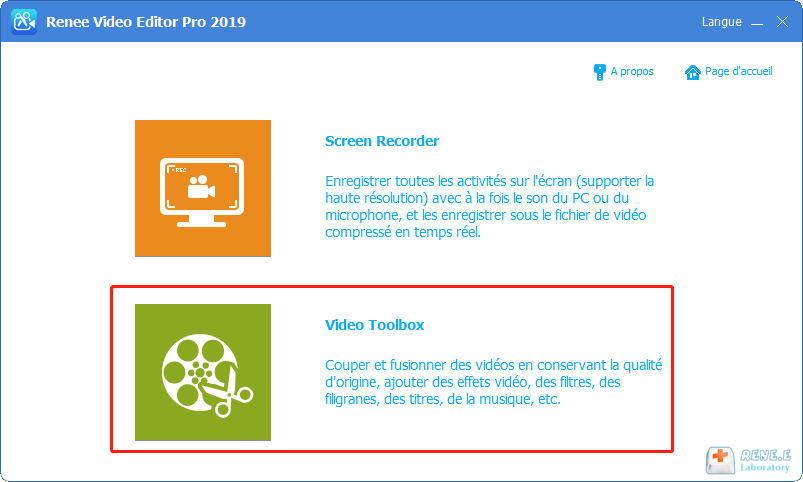
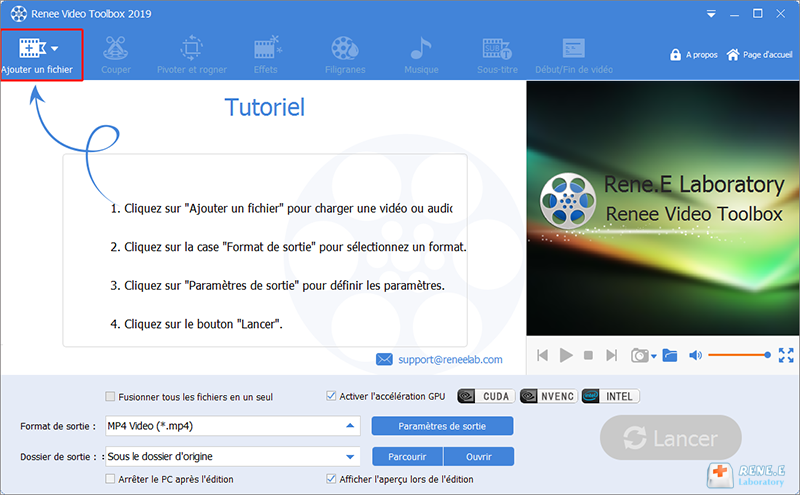


2. Convertir le format de vidéo avec FFmpeg
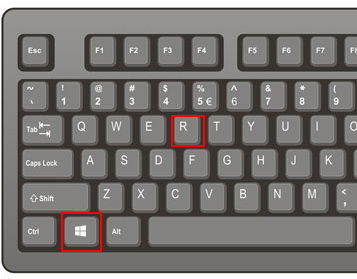
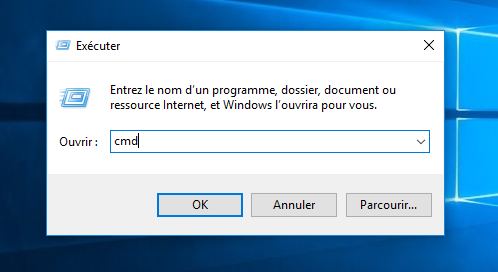

5/ Comment éditer la vidéo TS?
Enregistrement automatique Après la définition du temps, l'enregistrement s'exécute automatiquement.
Effets d'enregistrement Changer la vitesse d'enregistrement, ajouter le filigrane et l'effet de la souris, prendre la capture d'écran.
Enregistrement de divers appareils Filmer l’écran et à la fois la caméra du PC avec ou sans le son.
Utilisation simple Il suffit quelques clics pour achever l'enregistrement de l'écran.
Multifonctions Éditer la vidéo et convertir le format de vidéo.
Enregistrement de divers appareils Filmer l’écran et à la fois la caméra du PC avec ou sans le son.
Enregistrement automatique Après la définition du temps, l'enregistrement s'exécute automatiquement.
Multifonctions Éditer la vidéo et convertir le format de vidéo.
1. Couper la vidéo au format TS

2. Fusionner les vidéos TS
② Après être entré dans l’interface d’édition vidéo, cliquez sur « Ajouter un fichier » pour importer le fichier TS (ou d’autres fichiers) à fusionner. Cochez ensuite l’option « Fusionner tous les fichiers en un seul » pour lancer la fusion.


3. Recadrer / retourner / faire pivoter les fichiers vidéo TS
② Après être entré dans l’interface de montage vidéo, cliquez sur « Ajouter un fichier ».
③ Cliquez sur « Pivoter et Rogner », vous pouvez choisir « Tourner 90 degrés vers la droite », « Horizontal » et « Vertical » selon vos préférences. En outre, vous pouvez également ajuster manuellement la taille de la zone de recadrage vidéo.

4. Ajouter des effets spéciaux
② Après être entré dans l’interface de montage vidéo, cliquez sur « Ajouter un fichier ».
③ Cliquez sur « Effets », vous pouvez voir « Ajouter les filtres », « Ajouter les effets de zoom » et « Ajouter les effets de volume » pour choisir.

Après avoir accédé à la page « Filtres », vous pouvez non seulement sélectionner un seul effet ou plusieurs effets spéciaux, mais également régler manuellement le contraste, la luminosité et la saturation.
● Ajouter des effets de zoom
Faites glisser la bordure pour sélectionner la plage d’agrandissement partiel, puis faites glisser la barre de progression pour spécifier l’agrandissement vidéo partiel d’un certain moment. Ou vous pouvez définir dans la barre de temps de début et de fin, et définissez également la proportion d’agrandissement.
● Ajouter des effets de volume
Si vous souhaitez augmenter ou diminuer le volume d’un certain segment de la vidéo, vous pouvez cliquer sur « Effet de volume » pour le modifier.
5. Ajouter un filigrane
② Après être entré dans la page de montage, cliquez sur « Ajouter un fichier ».
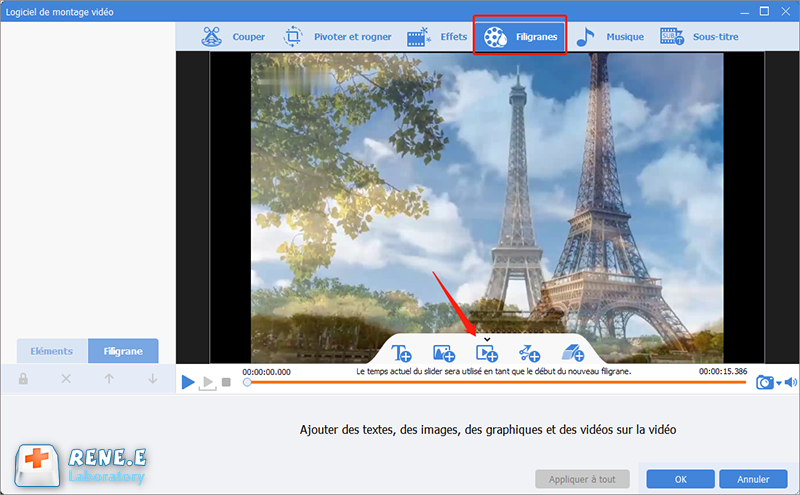
③ Après être entré dans la page « Filigranes », vous pouvez sélectionner « Ajouter un texte en filigrane », « Ajouter une image en filigrane », « Ajouter une vidéo en filigrane », « Ajouter un graphique en filigrane » et « Supprimer un filigrane« .
6. Ajouter la musique de fond
② Après être entré dans la page de montage, cliquez sur « Ajouter un fichier ».
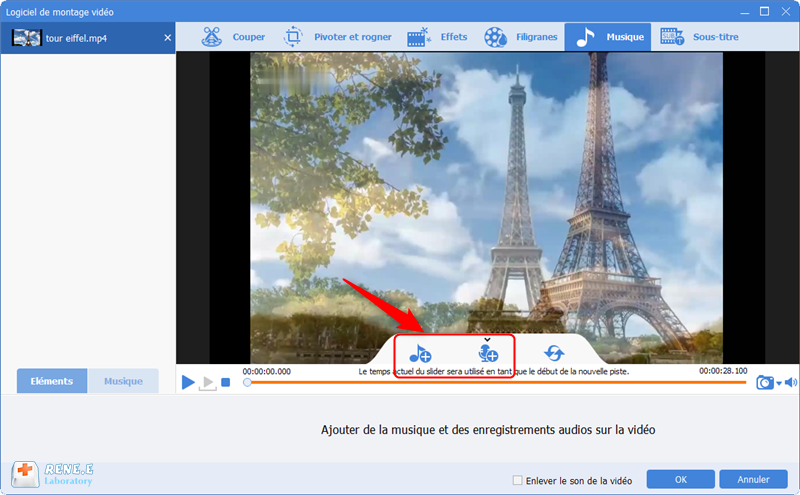
③ Cliquez sur « Musique » et entrez dans l’interface d’édition pour sélectionner « Ajouter un fichier audio », « Enregistrer un commentaire » et « Défaut ». En plus d’ajouter ou de supprimer de l’audio, vous pouvez également doubler la vidéo.
7. Ajouter les sous-titres
② Après être entré dans la page de montage, cliquez sur « Ajouter un fichier ».
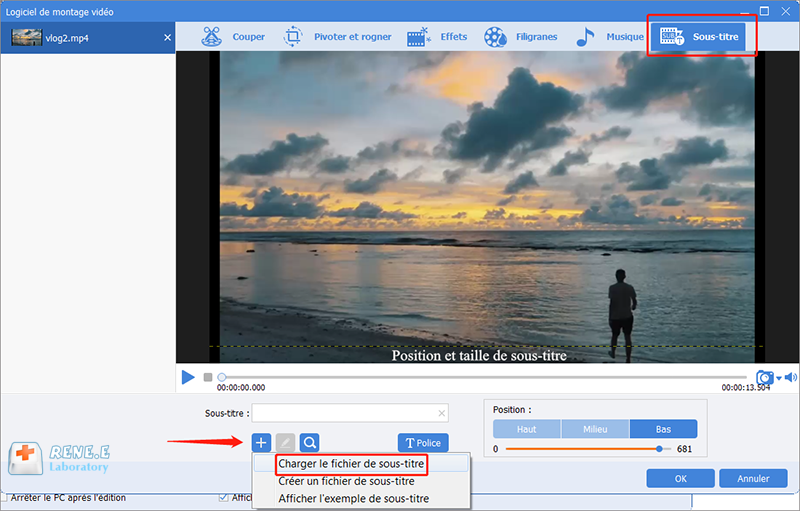
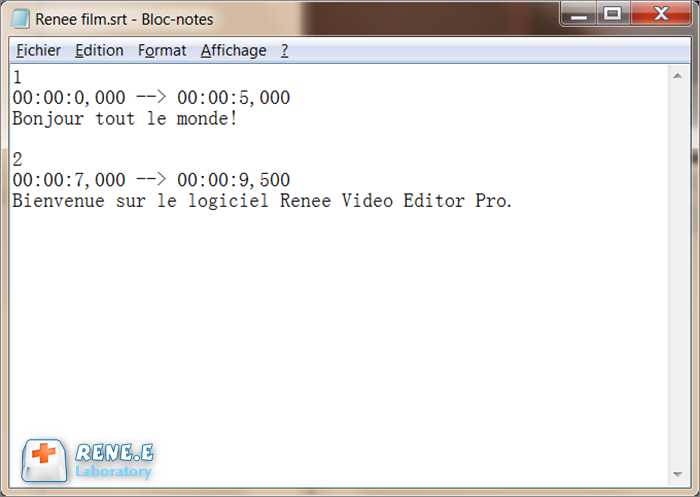
③ Cliquez sur « Sous-titres », sélectionnez la position des sous-titres, puis cliquez sur « Charger des sous-titres » dans le coin inférieur gauche.
Articles concernés :
Comment ajouter des sous-titres sur Le Trône de fer ?

10-11-2026
Valentin DURAND : Pour ajouter des sous-titres sur Le Trône de fer et surmonter les barrières linguistiques, il suffit de suivre...
Comment télécharger la vidéo Mirrativ sur un PC ?
10-11-2026
Valentin DURAND : La diffusion mobile en direct est devenue un élément important de la socialisation sur Internet et des applications...
Comment enregistrer la diffusion en direct sur YouTube ?
10-11-2026
Valentin DURAND : Parfois, vous voudrez peut-être regarder une diffusion en direct sur YouTube, mais vous n'avez pas le temps de...
Comment lire une vidéo à l'envers ? Introduction au logiciel de montage vidéo
10-11-2026
Louis LE GALL : Rembobiner une vidéo peut parfois rendre une vidéo plus excitante et attirer davantage l'attention sur les réseaux sociaux....


Commentaires des utilisateurs
Laisser un commentaire