Renee Video Editor Pro, il s’agit d’un outil d’enregistrement et de montage vidéo qui intègre des fonctions d’enregistrement d’écran d’ordinateur, de post-production vidéo et de conversion de format. Parmi eux, la fonction d’enregistrement d’écran d’ordinateur peut définir la zone d’enregistrement et la taille de l’écran, et peut également définir le filigrane, le style du curseur, la source sonore et le format enregistré, le plan d’enregistrement automatique, etc., qu’il s’agisse de films en ligne, d’enregistrements vidéo de réunion, ou des écrans de jeu, des étapes de fonctionnement du logiciel, etc., il peut vous aider à enregistrer et à sauvegarder sur l’ordinateur en un seul clic.
De plus, le logiciel peut encore améliorer et optimiser le contenu vidéo pendant la post-production vidéo, comme l’édition ou la fusion de clips vidéo, le recadrage des images vidéo, la rotation ou le retournement des vidéos, l’ajout de divers types d’animations d’ouverture/de fin, les effets de transition, le basculement entre différents styles de filtre à volonté, dupez des vidéos, ajoutez de la musique ou supprimez des effets sonores originaux, importez ou créez des sous-titres exclusifs, et bien plus encore. Une fois le montage vidéo terminé, vous pouvez choisir de convertir la vidéo en différents formats dont vous avez besoin.Ce logiciel prend en charge la plupart des formats vidéo et audio, tels que MXF, AVI, MKV, MP4, MOV, M2TS, M4V, AAC, AC3 et autres formats et prend en charge la conversion gratuite entre les formats vidéo et audio.
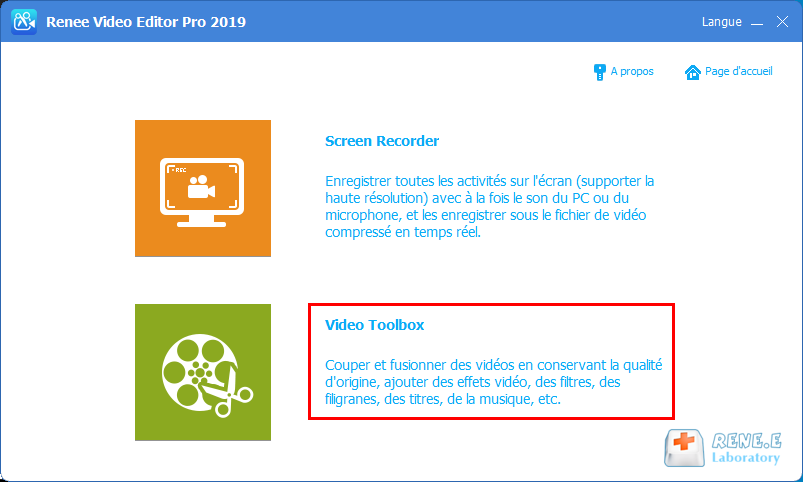
Étape 1 : Après le téléchargement et l’installation, lancez
Renee Video Editor Pro et cliquez sur le bouton (Video Toolbox) pour accéder à l’interface d’édition vidéo.
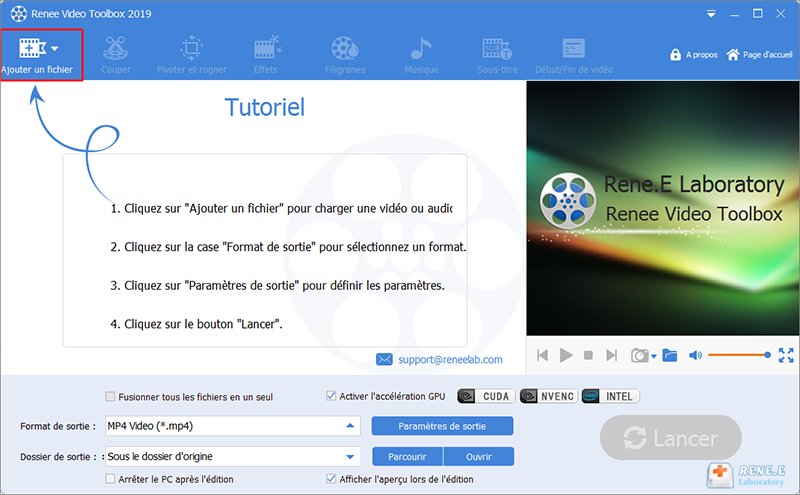
Étape 2 : Ensuite, recherchez le bouton (Ajouter un fichier) et importez le fichier vidéo qui doit être modifié ou converti dans Renee Video Editor Pro.
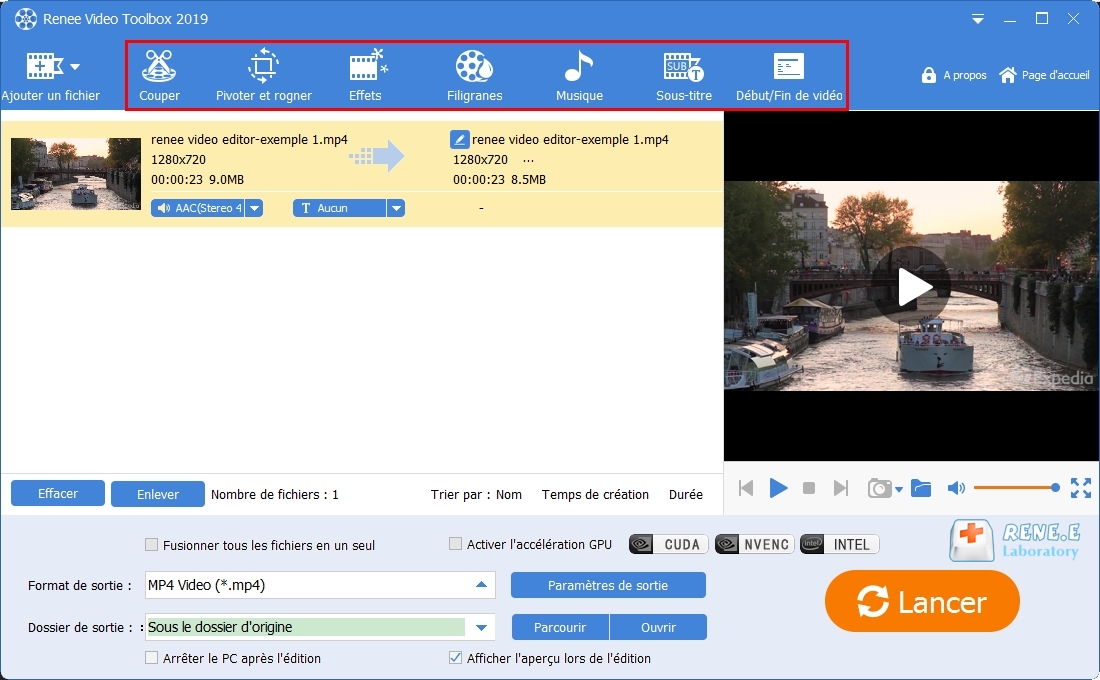
Étape 3 : Une fois le fichier vidéo ajouté, vous pouvez effectuer une série d’opérations d’édition sur le fichier vidéo ajouté via la fonction d’édition fournie dans la barre de menu supérieure, comme « Couper », « Pivoter et rogner », « Effets », « Filigranes », « Musique », « Sous-titre » et « Début/Fin de vidéo ».
Ce qui suit est une introduction détaillée de chaque fonction d’édition du logiciel :
Couper : Rogner les clips vidéo ; ajuster la vitesse de lecture.
Pivoter et rogner : Pivoter la vidéo de 90/180/270 degrés dans le sens des aiguilles d’une montre, retourner la vidéo horizontalement ou verticalement ; recadrer la taille de l’écran vidéo.
Effets : Ajouter des effets de filtre, des effets de zoom ou des effets de volume à la vidéo.
Filigrane : Ajouter du texte, une image, une vidéo ou un filigrane graphique au fichier vidéo ; vous pouvez également supprimer le filigrane de la vidéo.
Musique : Importer des fichiers audio dans la vidéo, ou enregistrer directement le son de l’ordinateur ou du microphone et l’importer dans la vidéo ; cela peut également supprimer le son original de la vidéo.
Sous-titres : Importer ou créer des sous-titres dans le film, et personnaliser la position, la police et la taille des sous-titres.
Début/Fin de vidéo : Ajouter des images ou des vidéos comme ouverture ou fin, définir la durée et l’effet de transition de l’ouverture et de la fin, ajouter du texte à l’ouverture et à la fermeture, et prendre en charge le réglage de la couleur et de la taille de la police du texte, etc.
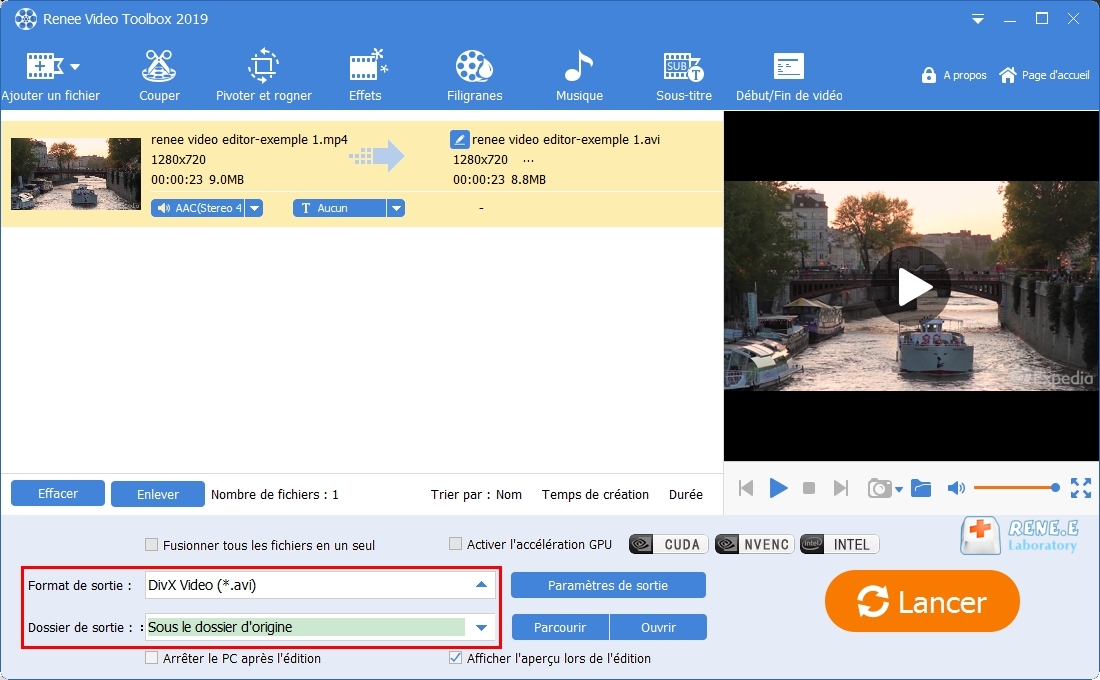
Étape 4 : Après avoir édité le fichier vidéo, vous pouvez sélectionner le format compatible de PPT dans (format de sortie), c’est-à-dire WMV, MP4, AVI, MOV et d’autres formats, sélectionnez l’emplacement pour enregistrer la vidéo dans (dossier de sortie), puis cliquez sur le bouton (Lancer), vous pouvez traiter la vidéo en fonction des paramètres et l’exporter vers l’emplacement défini, ce qui est très rapide et pratique.







Commentaires des utilisateurs
Laisser un commentaire