
Comment fractionner une vidéo de plusieurs formats sans perte sous Windows 10 ?

Résumé
Il y a de nombreux programmes servant à fractionner une vidéo sur Internet, et c'est difficile à en choisir un pour les débutants qui ne sont pas familiarisés avec le montage vidéo. Cet article présentera cinq programmes de montage vidéo les plus utiles pour vous aider à fractionner une vidéo dans une variété de formats rapidement et sans perte.
1. Renee Video Editor

Proposer de divers fonctions Couper, pivoter, rogner, fusionner, diviser des vidéos, ajouter la musique, l'effet et le texte dans la vidéo.
Conversion de format Convertir des vidéos sous le format WAV, AIFF, FLAC, MP3, AAC, MP4 et d'autres formats.
Simple à utiliser Le coupage et l'assemblage des fichiers vidéo et audio en quelques étapes.
Essai gratuit La version en diverses langues est gratuitement disponible.
Fonctionner sous Les systèmes Windows et Mac.
Proposer de divers fonctions Couper, pivoter, rogner, fusionner, diviser des vidéos, ajouter la musique, l'effet et le texte dans la vidéo.
Conversion de format Convertir des vidéos sous le format WAV, AIFF, FLAC, MP3, AAC, MP4 et d'autres formats.
Fonctionner sous Les systèmes Windows et Mac.
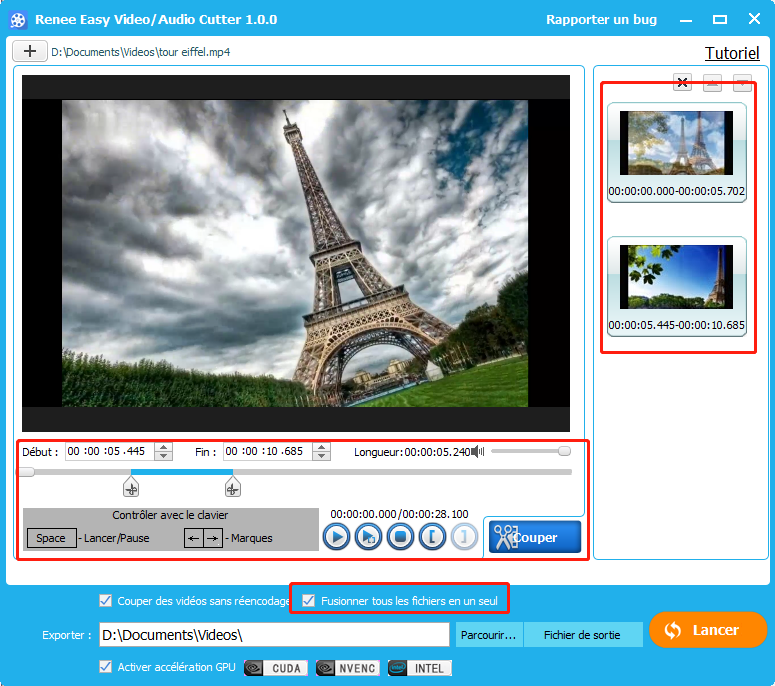
Découpage simple
L’heure de début et l’heure de fin du clip vidéo peuvent être définies en définissant directement dans la zone de l’heure, ou en déplaçant le bouton de clip sur la ligne de temps et en cliquant sur « [ ] ».
Découpage en série
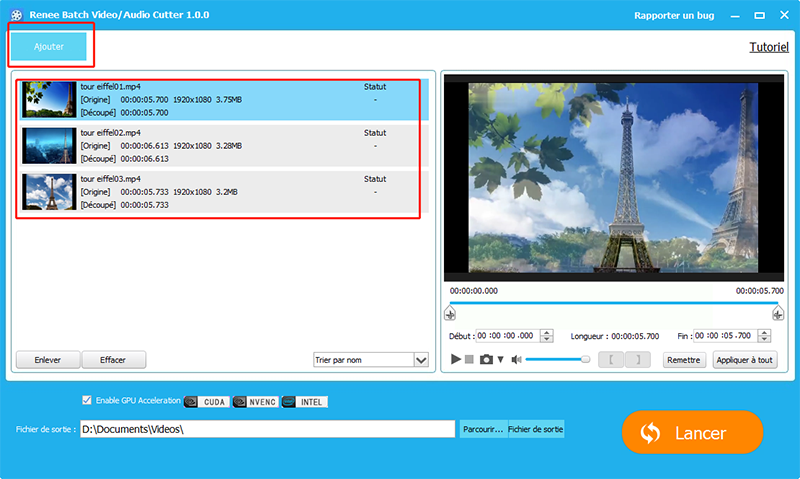
Le logiciel peut découper les clips par lots.
Découpage avancé
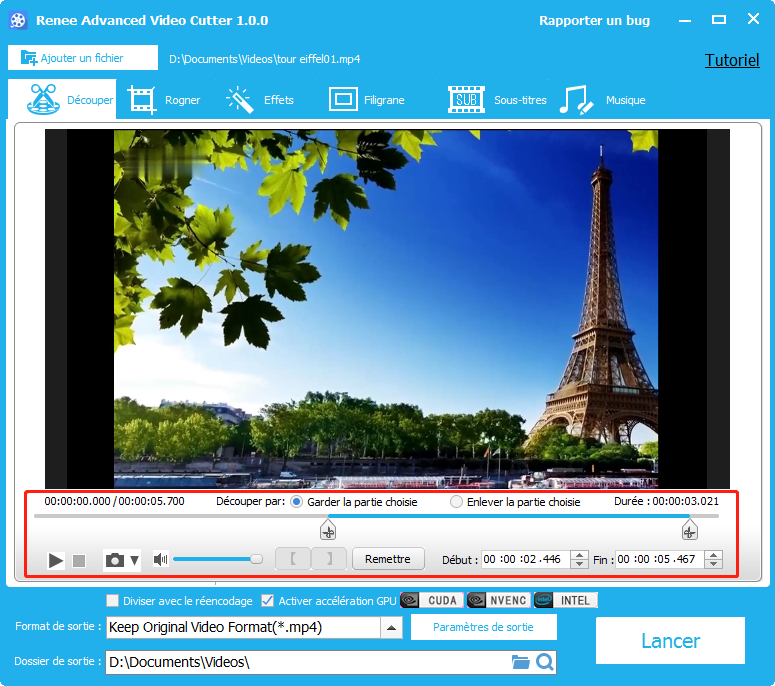
En plus de fractionner une vidéo, vous pouvez également ajouter des filigranes, des sous-titres, des effets spéciaux et d’autres effets à la vidéo.
2. Fractionner une vidéo avec le programme Photos sous Windows 10
Voici le mode d’emploi:
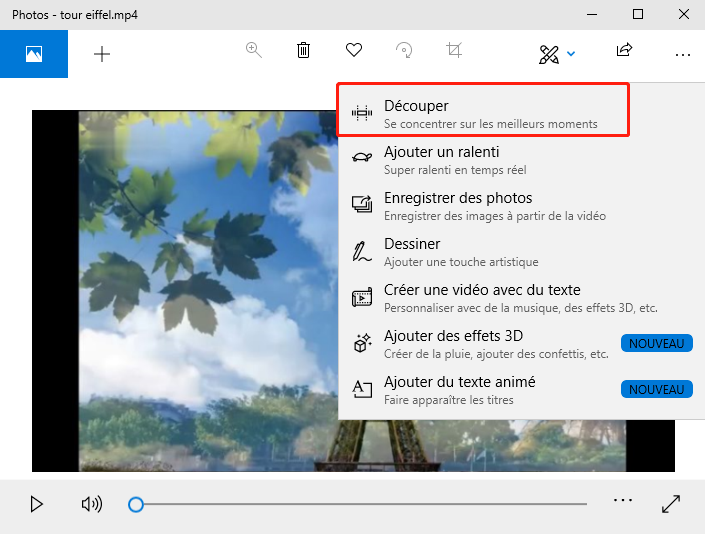
Pour fractionner une vidéo, vous pouvez l’ouvrir dans le programme Photos. Cliquez sur le fichier vidéo avec le bouton droit et choisissez « Ouvrir avec » > « Photos » . Dans la vidéo qui s’ouvre, cliquez sur « Éditer et créer » > « Découper » dans le coin supérieur droit.
3. FFmpeg (avec la ligne de commande)
L’adresse pour télécharger FFmpeg: https://ffmpeg.org/
Mode d’emploi:
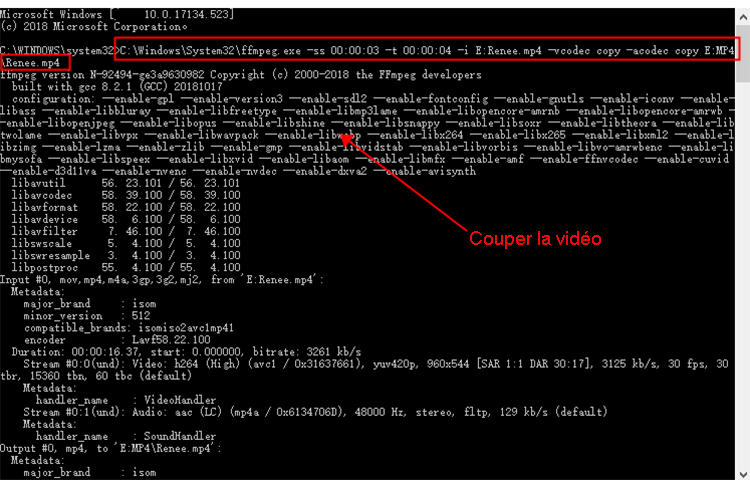
Appuyez en même temps sur l’icône Windows et le bouton R, entrez la commande « cmd » dans la fenêtre affichée, puis cliquez sur « OK » . Entrez la commande dans la fenêtre d’invite de commande et appuyez sur Entrée pour exécuter. Par exemple, entrez C:WindowsSystem32ffmpeg.exe -ss 00:00:03 -t 00:00:04 -i E:Renee.mp4 -vcodec copy -acodec copy E:MP4Renee.mp4 et le programme va découper la vidéo automatiquement.
4. Avidemux
Mode d’emploi:
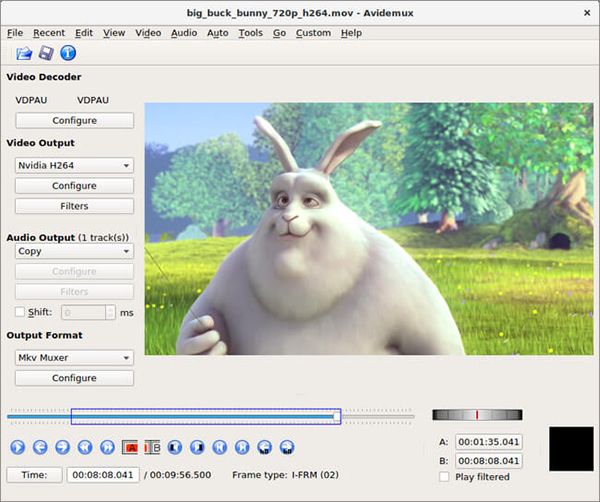
Après avoir ajouté le fichier vidéo, deux options sont disponibles au bas de la fenêtre: A et B. Cliquez sur A pour sélectionner le point de début de la vidéo à couper et sur B pour sélectionner la fin du clip. Une fois la fraction terminée, cliquez sur « Fichier » > « Enregistrer » > « Enregistrer la vidéo » dans la barre d’outils pour enregistrer le clip vidéo fractionné.
5. Movica
Mode d’emploi:
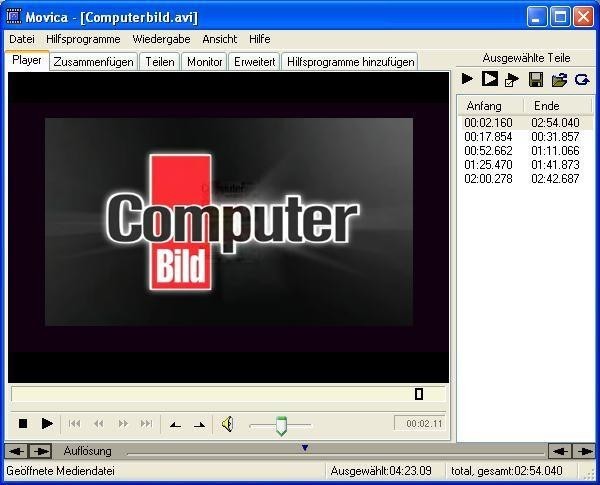
Le point de départ et le point final du clip vidéo peuvent être définis à tout moment pendant la lecture de la vidéo pour stocker directement les clips vidéo marqués. En outre, vous pouvez configurer plusieurs fragments marqués pour sélectionner une sauvegarde combinée ou plusieurs clips séparés selon vos besoins.
Articles concernés :
[Tuto] Comment couper une vidéo avec Windows Movie Maker ?

10-11-2026
Adèle BERNARD : Windows Movie Maker est un logiciel de montage de films et vidéos intégré dans la version Windows Vista...
Comment diviser une vidéo en plusieurs parties ?
10-11-2026
Adèle BERNARD : Lorsque vous avez besoin de diviser une vidéo, on peut ré-encorder la vidéo. Mais si vous n'êtes pas...
Avoir des problèmes sur le montage vidéo ?
Contactez notre équipe de support.


Commentaires des utilisateurs
Laisser un commentaire