
Le fichier MTS que vous ne connaissez pas

Résumé
Lors de l’utilisation du caméscope Sony ou Panasonic, vous pouvez trouver des vidéos sous format MTS. En fait, MTS est un format vidéo. Cet article vous présente ce que est le fichier MTS et comment ouvrir, convertir et éditer un fichier MTS.


| Applications pour ouvrir le fichier MTS | |
|---|---|
| Windows | Microsoft Windows Media Player |
| Lecteur GRETECH GOM | |
| Roxio Creator NXT Pro 7 | |
| Lecteur multimédia VLC | |
| Blender | |
| Mac | Roxio Toast 18 |
| Blender | |
| Lecteur multimédia VLC | |
| Apple Final Cut Pro X | |
| Linux | Blender |
| Lecteur multimédia VLC |

Enregistrement automatique Après la définition du temps, l'enregistrement s'exécute automatiquement.
Effets d'enregistrement Changer la vitesse d'enregistrement, ajouter le filigrane et l'effet de la souris, prendre la capture d'écran.
Enregistrement de divers appareils Filmer l’écran et à la fois la caméra du PC avec ou sans le son.
Utilisation simple Il suffit quelques clics pour achever l'enregistrement de l'écran.
Multifonctions Éditer la vidéo et convertir le format de vidéo.
Enregistrement de divers appareils Filmer l’écran et à la fois la caméra du PC avec ou sans le son.
Enregistrement automatique Après la définition du temps, l'enregistrement s'exécute automatiquement.
Multifonctions Éditer la vidéo et convertir le format de vidéo.



Lien de conversion : convertio.co/fr/mts-converter/
Étape 2 : Suite au chargement du fichier, sélectionnez le format de sortie. Cliquez enfin sur « Lancer ». Une fois la conversion terminée, cliquez sur « Télécharger » pour enregistrer la vidéo dans l’ordinateur.

1. Couper une vidéo


2. Fusionner les vidéos
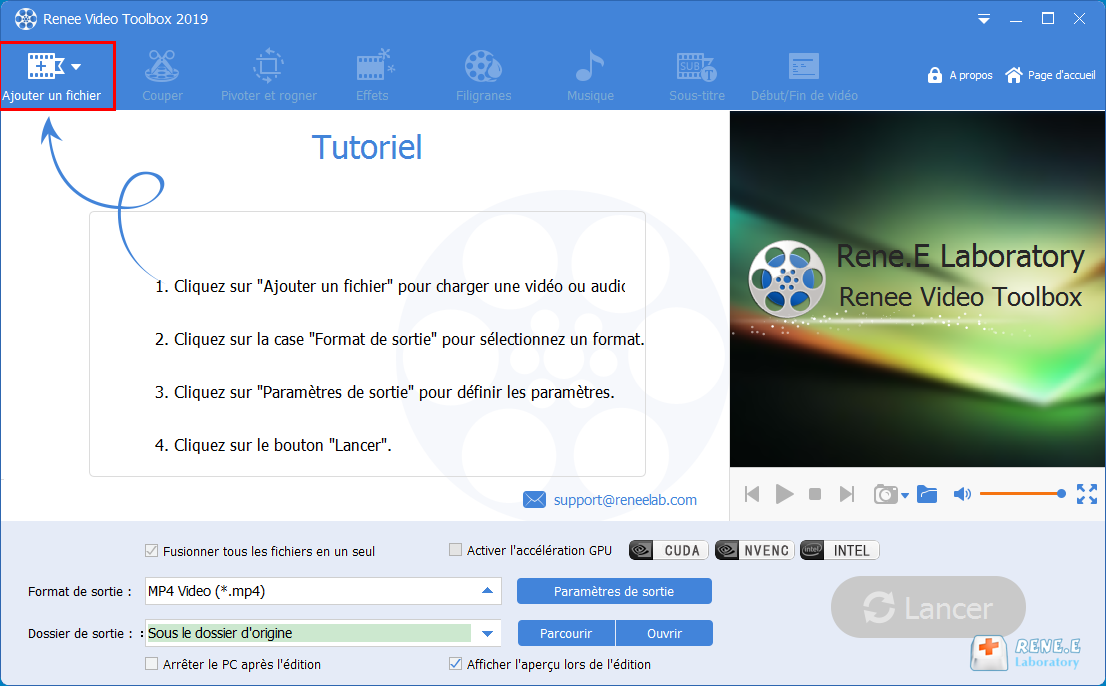
Étape 2 : Cliquez sur « Ajouter un fichier » pour ajouter les fichiers MTS ou d’autres formats. Cochez ensuite la case « Fusionner tous les fichiers en un seul ».
Opération facultative : Pour ajouter la transition entre les vidéos, vous pouvez cliquer sur « Sans transition » pour choisir la transition préférée.

3. Rogner, pivoter et inverser la vidéo
Étape 2 : Cliquez sur « Pivoter et rogner ». Et puis, vous pouvez choisir « Tourner 90 degrés vers la droite », « Horizontal » et « Vertical ». Par ailleurs, vous pouvez rogner manuellement la dimension de la vidéo.

4. Ajouter les effets de vidéo
Étape 2 : Cliquez sur « Ajouter un fichier » pour charger la vidéo MTS.
Étape 3 : Sélectionnez « Effets » et puis choisissez « Ajouter les filtres », « Ajouter les effets de zoom » ou « Ajouter les effets de volume ».

5. Ajouter les filigranes
Étape 2 : Cliquez sur « Ajouter un fichier » pour charger la vidéo MTS.
Étape 3 : Sur l’interface de filigranes, vous pouvez choisir « Ajouter un texte en filigrane », « Ajouter une image en filigrane », « Ajouter une vidéo en filigrane », « Ajouter une graphique en filigrane » ou « Supprimer le filigrane ».

6. Ajouter la musique de fond
Étape 2 : Cliquez sur « Ajouter un fichier » pour charger la vidéo MTS.
Étape 3 : Cliquez sur « Musique » et sélectionnez « Ajouter un fichier audio » ou « Enregistrer un commentaire ». Et aussi, vous pouvez cocher la case « Enlever le son de la vidéo ».

7. Ajouter le sous-titre
Étape 2 : Cliquez sur « Ajouter un fichier » pour charger la vidéo MTS.
Étape 3 : Cliquez sur « Sous-titre » et choisissez la position du sous-titre. Et après, cliquez sur l’icône + pour charger un fichier de sous-titre ou créer un fichier de sous-titre.


Articles concernés :
[Vulgarisation] Connaissez-vous vraiment le format de fichier MTS ?

10-11-2026
Mathilde LEROUX : Si vous avez un un appareil photo de Sony ou Panasonic, nous croyons que vous connaissez déjà le...


Commentaires des utilisateurs
Laisser un commentaire