III. Comment éditer une vidéo Blu-ray
Si vous souhaitez éditer le contenu vidéo extrait en tant que matériel vidéo dans une nouvelle vidéo, vous pouvez utiliser Renee Video Editor Pro pour l’éditer. Ce logiciel peut fournir des fonctions de montage vidéo complètes et est facile à utiliser, ce qui convient très bien aux débutants en montage vidéo. Si vous ne savez pas comment éditer une vidéo, vous pouvez continuer à lire les opérations d’édition vidéo courantes présentées ci-dessous.
1. Couper les fichiers vidéo
Si les fichiers vidéo sont volumineux, vous pouvez les découper en plusieurs fichiers vidéo plus petits pour économiser de l’espace ou faciliter le montage.
Les étapes de fonctionnement spécifiques sont les suivantes :
① Téléchargez et installez Renee Video Editor Pro, puis ouvrez le logiciel et sélectionnez (Video Toolbox).
② Après être entré dans l’interface d’édition vidéo, cliquez sur (Ajouter un fichier) pour importer le fichier vidéo.
③ Cliquez sur (Couper), et après être entré dans la page de coupe, vous pouvez lire la vidéo. Lorsque la progression de la lecture atteint la position que vous souhaitez diviser, cliquez sur les boutons de raccourci « Définir l’heure de début » et « Définir l’heure de fin » ci-dessous pour confirmer. segment qui doit être intercepté. Dans le même temps, vous pouvez également ajuster les heures de début et de fin. Après la coupe, cliquez sur (OK) > (Lancer) pour exporter le fichier vidéo coupé.
2. Fusionner des fichiers vidéo
La fusion de vidéos est une opération de montage vidéo courante. Selon le contenu principal de la vidéo, différents contenus vidéo seront fusionnés pour améliorer le scénario et le contenu de l’ensemble de la vidéo. Avec Renee Video Editor Pro, vous pouvez rapidement fusionner plusieurs fichiers vidéo et il prend en charge la fusion avec d’autres formats différents.
Les étapes de fonctionnement spécifiques sont les suivantes :
① Téléchargez et ouvrez Renee Video Editor Pro, sélectionnez (Video Toolbox).
② Après être entré dans l’interface d’édition vidéo, cliquez sur (Ajouter des fichiers) pour importer les fichiers vidéo à fusionner. Cochez ensuite l’option (Fusionner tous les fichiers en un seul) pour fusionner tous les fichiers importés en un seul fichier.
Opération facultative : vous pouvez également ajouter des effets de transition entre les vidéos fusionnées, cliquer sur (Sans transition) sur le côté droit de la vidéo, puis choisir d’ajouter vos effets de transition préférés.
③ Après avoir terminé les opérations ci-dessus, sélectionnez le format de fichier à sortir dans la colonne du format de sortie, puis cliquez sur le bouton (Démarrer) pour enregistrer.
3. Recadrer/retourner/faire pivoter les fichiers vidéo
Les étapes de fonctionnement spécifiques sont les suivantes :
① Téléchargez et ouvrez Renee Video Editor Pro, sélectionnez (Video Toolbox) > (Ajouter un fichier).
② Cliquez sur (Pivoter et rogner). Après être entré dans la page, vous pouvez choisir une option pour pivoter la vidéo selon vos préférences. En outre, vous pouvez également ajuster manuellement la taille de la zone de recadrage vidéo.
4. Ajouter des effets vidéo
Les étapes de fonctionnement spécifiques sont les suivantes :
① Téléchargez et ouvrez Renee Video Editor Pro, sélectionnez (Video Toolbox) > (Ajouter un fichier).
② Cliquez sur (Effets), vous pouvez voir qu’il y a (Ajouter des effets de filtre), (Ajouter des effets de zoom) et (Ajouter des effets de volume) parmi lesquels choisir, et vous pouvez choisir en fonction de la situation réelle.
5. Ajouter un filigrane vidéo
Afin de protéger vos propres vidéos contre le vol et de protéger votre propriété intellectuelle, vous pouvez ajouter votre propre filigrane exclusif à la vidéo.
Les étapes de fonctionnement spécifiques sont les suivantes :
① Téléchargez et ouvrez Renee Video Editor Pro, sélectionnez (Video Toolbox) > (Ajouter un fichier).
② Après avoir accédé à la page d’édition (Filigrane), vous pouvez choisir (Ajouter un filigrane de texte), (Ajouter un filigrane d’image), (Ajouter un filigrane vidéo), (Ajouter un filigrane graphique) et (Supprimer le filigrane).
6. Ajouter une musique de fond à la vidéo
Les étapes de fonctionnement spécifiques sont les suivantes :
① Téléchargez et ouvrez Renee Video Editor Pro, sélectionnez (Musique).
② Après être entré dans l’interface de montage vidéo, cliquez sur (Ajouter un fichier).
③ Cliquez sur (Musique), et après être entré dans l’interface d’édition, vous pouvez choisir (Ajouter de l’audio à la vidéo), (Ajouter du son à la vidéo) et (Réinitialiser). Outre l’ajout de fichiers musicaux ou le doublage de la vidéo, vous pouvez également cocher (Supprimer l’audio de la vidéo d’origine) pour supprimer le son de la vidéo d’origine.
7. Ajouter des sous-titres à la vidéo
Les étapes de fonctionnement spécifiques sont les suivantes :
① Téléchargez et ouvrez Renee Video Editor Pro, sélectionnez (Video Toolbox) > (Ajouter un fichier).
② Cliquez sur (Sous-titre), sélectionnez la position du sous-titre, puis cliquez sur le bouton (+) dans le coin inférieur gauche pour sélectionner (Charger le fichier de sous-titres) ou (Créer un fichier de sous-titres).
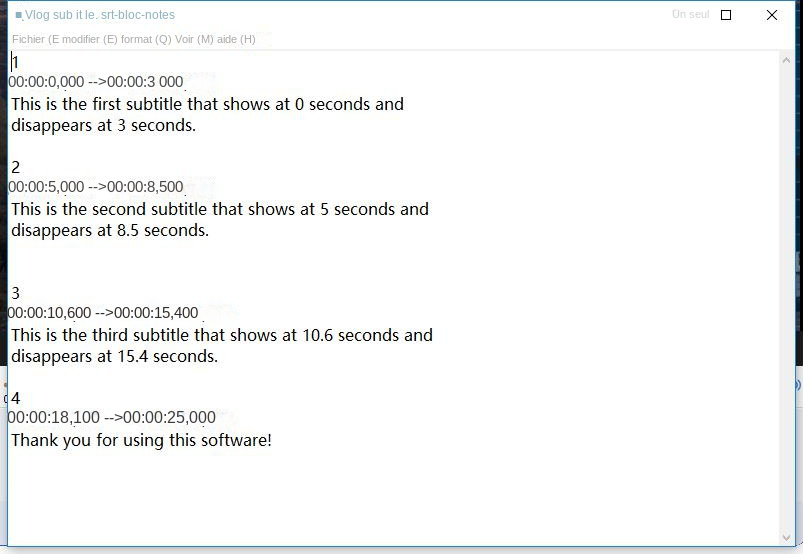
③ Si vous choisissez (Créer un fichier de sous-titres), vous pouvez modifier les sous-titres dans la fenêtre contextuelle (Bloc-notes). Ajoutez simplement des sous-titres. Après avoir ajouté des sous-titres, vous pouvez choisir la couleur, la police et l’effet de sous-titre appropriés. Lorsque vous avez terminé, cliquez sur (OK) > (Lancer) pour exporter le fichier vidéo modifié.











Commentaires des utilisateurs
Laisser un commentaire