
Comment convertir MP4 en 3GP sous Windows ?

Résumé
Certains utilisateurs ne savent sans doute pas les méthodes pour convertir MP4 en 3GP. Ne vous inquiétez pas. Découvrez dans cet article deux convertisseurs de formats simples à utiliser.
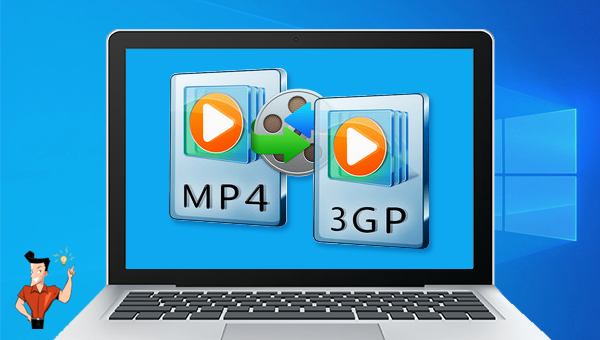
3GP est une version simplifiée pour le format MPEG-4 Part 14 (MP4). Il est souvent utilisé dans les téléphones mobiles pour économiser l’espace de stockage. Le format 3GP supporte deux résolutions :
320*240, pour tous les téléphones portables qui prennent en charge le format 3GP.
352*288, qualité de vidéo plus élevée pour les téléphones portables plus avancés, les lecteurs MP4, le PSP et l’iPod.
Après la présentation du format 3GP, nous vous montrons deux convertisseurs pour convertir MP4 en 3GP.
Avec son interface claire et intuitive, on peut facilement utiliser le programme Renee Video Editor. Les versions Windows et Mac sont disponibles. Bien que vous soyez un débutant ou un expert en montage vidéo, Renee Video Editor peut être votre choix excellent.

Proposer de divers fonctions Couper, pivoter, rogner, fusionner, diviser des vidéos, ajouter la musique, l'effet et le texte dans la vidéo.
Conversion de format Convertir des vidéos sous le format WAV, AIFF, FLAC, MP3, AAC, MP4 et d'autres formats.
Simple à utiliser Le coupage et l'assemblage des fichiers vidéo et audio en quelques étapes.
Essai gratuit La version en diverses langues est gratuitement disponible.
Fonctionner sous Les systèmes Windows et Mac.
Proposer de divers fonctions Couper, pivoter, rogner, fusionner, diviser des vidéos, ajouter la musique, l'effet et le texte dans la vidéo.
Conversion de format Convertir des vidéos sous le format WAV, AIFF, FLAC, MP3, AAC, MP4 et d'autres formats.
Fonctionner sous Les systèmes Windows et Mac.
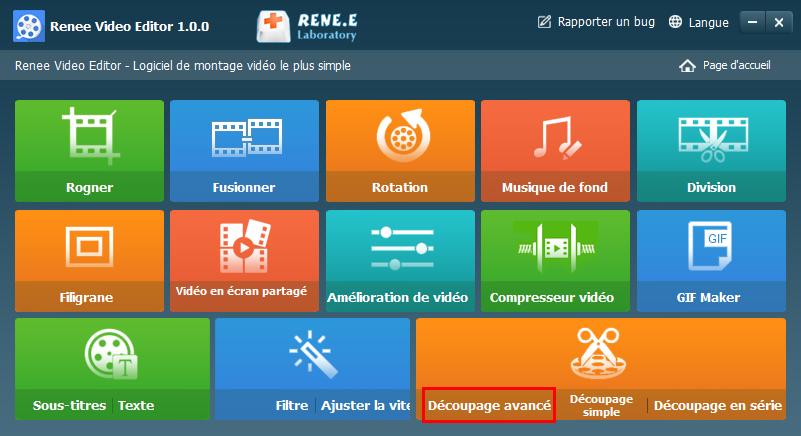
Rogner : Redimensionner la taille de l’image de la vidéo.
Fusionner : Assembler plusieurs fichiers vidéo ou audio en un seul.
Rotation : Pivoter une vidéo de 90 degrés, 180 degrés ou 270 degrés à gauche ou à droite ou retourner une vidéo verticalement ou horizontalement.
Musique de fond : Ajuster le volume, sélectionner la piste, ajouter la musique ou supprimer la musique d’origine.
Division : Diviser une vidéo en plusieurs clips selon la longueur, le nombre de clips ou la taille du fichier.
Filigrane : Ajouter un filigrane sous la forme de texte, d’image, de vidéo ou de GIF animé.
Vidéo en écran partagé : Mettre une ou plusieurs vidéos dans une image de vidéo.
Amélioration de vidéo : Augmenter la qualité de la vidéo.
Compresseur vidéo : Compresser la taille de la vidéo.
GIF Maker : Convertir une vidéo ou des images en GIF.
Sous-titres/Texte : Ajouter les sous-titres ou les textes sur la vidéo.
Filtre/Ajuster la vitesse : Modifier la luminance, le contraste, la saturation et ajouter des effets. Changer la vitesse de lecture en de 1/10 à 4 fois.
Découpage avancé : Couper une vidéo, ajouter le filigrane, le sous-titre, les effets de filtre et la musique.
Découpage simple : Couper rapidement une vidéo.
Découpage en série : Couper des fichiers vidéo ou audio en série.
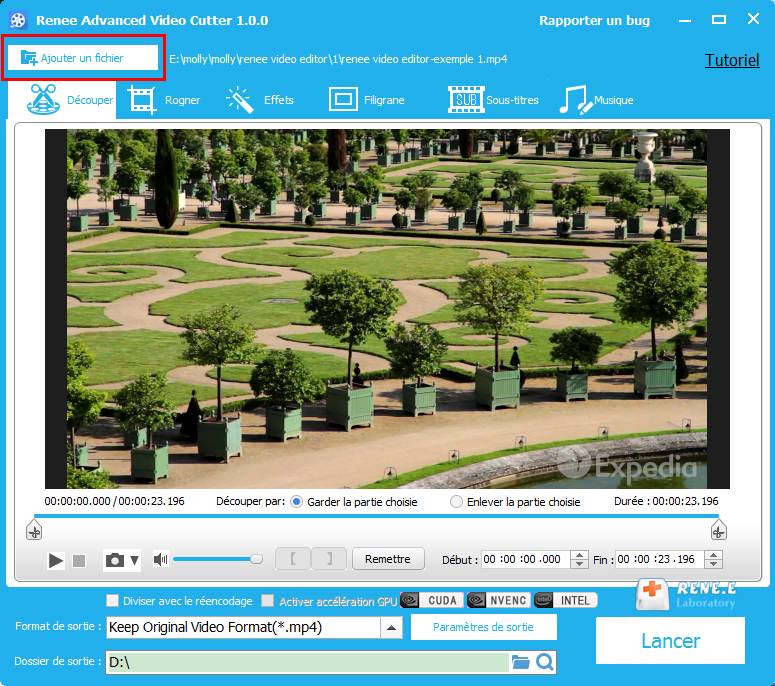
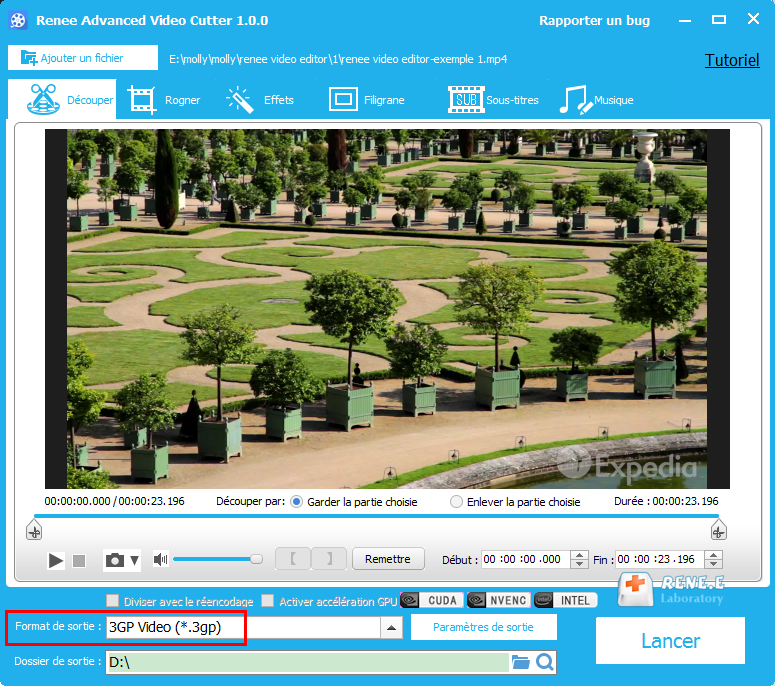
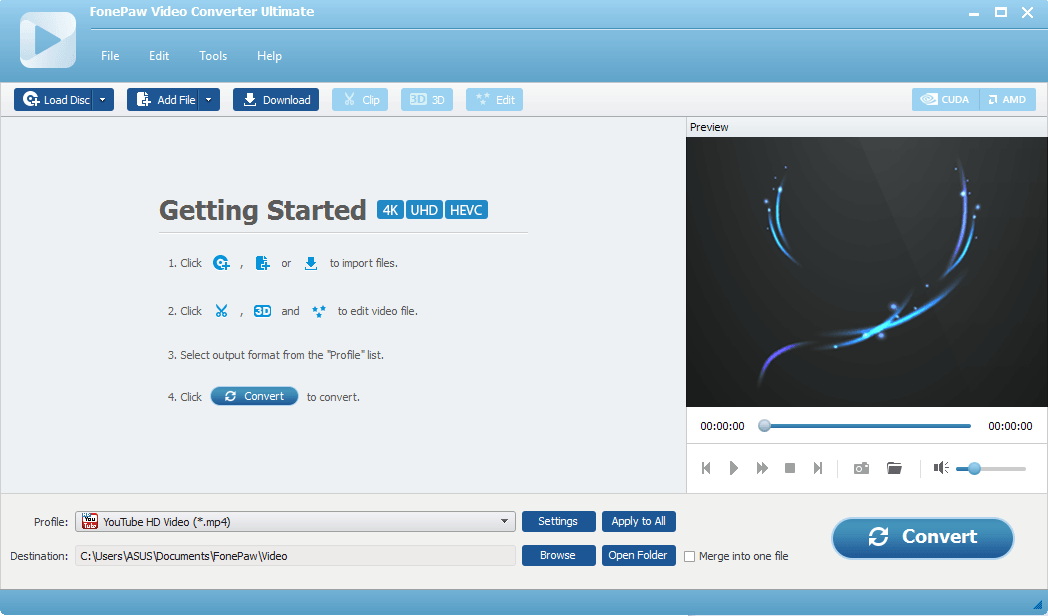
Téléchargez et installez FonePaw Video Converter Ultimate. Et puis, clliquez sur le bouton « Add File » pour charger le fichier MP4. Et puis, sélectionnez 3GP en tant que le format de sortie dans l’option « Setting ». Cliquez enfin sur le bouton « Convert » pour lancer la conversion de MP4 en 3GP.
Articles concernés :
Comment compresser une vidéo en ligne ?
10-11-2026
Mathilde LEROUX : Lorsque la vidéo ne peut être chargée sur le site à cause de la grande taille, vous pouvez...
Comment convertir 3GP en MP4 en ligne ?
10-11-2026
Mathilde LEROUX : Il est assez simple de convertir 3GP en MP4 en ligne. Vous n’avez besoin que d’un convertisseur de...
[Tutoriel] Comment convertir MP4 en 3GP en ligne ?

10-11-2026
Louis LE GALL : Si vous avez envie de convertir le fichier MP4 au format 3GP, vous pouvez utiliser un convertisseur de...


Commentaires des utilisateurs
Laisser un commentaire