
Comment convertir une vidéo FLV en MP3 ?

Résumé
FLV et MP3 sont des formats courants pour les média. Parfois, on a besoin de faire la conversion entre ces deux formats. Cet article présente dans le détail ce qui sont les formats FLV et MP3 et comment convertir une vidéo FLV en MP3. Quant à la conversion du format FLV en MP3, il est nécessaire d’utiliser un convertisseur de format installé ou en ligne.


FLV, abréviation de Flash Live Video, est une extension vidéo développée par la société Adobe Systems. Flash Video est un conteneur conçu pour insérer la vidéo en streaming dans les applications Adobe et utiliser la vidéo avec l’extension Flash. Grâce à sa petite taille et sa rapide vitesse de chargement, on peut très facilement regarder la vidéo sur Internet. Cela évite la grande taille du fichier SWF et les inconvénients pour l’utilisation en ligne. Le format FLV est open source. Les applications non Adobe peuvent également lire ce format vidéo. Depuis 2008, le format FLV est très populaire. Les grands sites de vidéos, comme YouTube, Google Video et d’autres, utilisent ce format. Cependant, en raison de sa consommation élevée de l’électricité et des risques de sécurité, le format FLV est de plus en plus remplacé par HTML5.
- La taille du fichier FLV est moindre que la taille des autres fichiers vidéo.
- Ce format dispose d’une bonne qualité. Il est aussi rapide de le charger.
- Il est facile de regarder le fichier FLV sur Internet. Beaucoup de vidéos sur Internet sont sous le format FLV.
- Ce format favorise l’ajout des animations et des contenus interactifs.
Inconvénients
- Il est nécessaire d’installer l’extension Flash pour lire en ligne le fichier Flash.
- Le format de la vidéo Flash n’est pas compatible avec tous les appareils, comme l’appareil iOS.
MP3 est l’abréviation de MPEG Layer 3 et il est conçu par le Moving Picture Experts Group. Il est le format audio compressé avec perte le plus courant et le plus compatible. Son débit binaire est de 8 kbit/s à 320 kbit/s, tandis que le taux d’échantillonnage est de 16kHz à 48 kHz. Le fichier MP3 stocke l’audio avec un taux de compression élevé. Par conséquent, comparé au fichier compressé sans perte, comme FLAC et ALAC, la taille du fichier MP3 est moindre. Malgré la compression avec perte, la qualité audio du fichier MP3 est meilleure, ce qui n’influence pas l’expérience d’écoute de la musique des utilisateurs ordinaires. Mais pour les fans de musique, il est moins recommandé d’utiliser le format MP3. Le fichier audio sans perte est meilleur.
- La taille du fichier est petite. Pour un même espace de stockage, on peut enregistrer plus de fichiers audio compressés que de fichiers audio non compressés.
- Il est simple de partager le fichier MP3 sur Internet et des appareils de stockage, comme la clé USB ou le CD.
- Ce format est pris en charge par presque tous les lecteurs de musique et d’appareils intelligents, comme l’ordinateur et le téléphone mobile.
- Il est possible de modifier les métadonnées du fichier MP3, comme l’artiste, le nom, l’année et le genre.
- Il prend moins de temps pour charger et télécharger le fichier MP3 que les fichiers non compressé.
- Comme le taux de compression du fichier MP3 n’est pas fixe, on peut modifier le taux de compression en décidant la taille du fichier et la qualité audio.
- Il est rapide de décoder le fichier MP3, ce qui est moins compliqué que AAC ou Vorbis.
Inconvénients
- La qualité du fichier audio est plus faible que les fichiers sans perte ou non compressé.
- Le format MP3 ne possède pas la gestion des droits numériques. Il existe la musique piratée.
- Le fichier MP3 est facilement attaqué par les logiciels malveillants ou les virus, ce qui entraîne la perte de données.
Le format MP3 est un format compressé avec perte. Il peut compresser le fichier audio à de diverses tailles et il n’influence pas beaucoup la qualité audio. Autrement dit, on peut télécharger le fichier audio plus vite et stocker plus de fichiers audio sur les lecteurs, le CD ou l’ordinateur. Il est bien courant de convertir FLV en MP3 car le format MP3 est largement utilisé et il est compatible avec des appareils différents. La conversion de la vidéo FLV en MP3 permet d’extraire la musique de fond. On peut alors lire la musique au lieu de lire la vidéo.
En plus, le fichier FLV est compatible avec moins d’appareils. Il ne peut être lu sur iPhone, iPad, Zune et d’autres appareils amovibles populaires et par QuickTime, Windows Media Player et d’autres lecteurs. Néanmoins, le format MP3 peut être lu par presque tous les lecteurs multimédia et tous les éditeurs audio. Par conséquent, on peut régler le problème de compatibilité après la conversion du format FLV en MP3.
Par ailleurs, ce logiciel est capable d’améliorer et optimiser la vidéo, comme couper, fusionner, rogner, pivoter et retourner des vidéos, ajouter les effets animés au début et à la fin de la vidéo, ajouter les transitions, les effets de filtre, la musique, le sous-titre dans la vidéo et supprimer le son d’origine. Après l’édition de la vidéo, vous pouvez convertir la vidéo au format cible, comme MXF, AVI, MKV, MP4, MOV, M2TS, M4V, AAC, AC3, etc. Il permet aussi la conversion entre le format vidéo et audio.
- Supporter tous les formats vidéo et audio populaires
- Simple à utiliser pour les débutants
- Outre la conversion des formats, fournir les fonctions pour le montage vidéo et l’enregistrement de l’écran
Inconvénient
- Prendre uniquement en charge Windows

Enregistrement automatique Après la définition du temps, l'enregistrement s'exécute automatiquement.
Effets d'enregistrement Changer la vitesse d'enregistrement, ajouter le filigrane et l'effet de la souris, prendre la capture d'écran.
Enregistrement de divers appareils Filmer l’écran et à la fois la caméra du PC avec ou sans le son.
Utilisation simple Il suffit quelques clics pour achever l'enregistrement de l'écran.
Multifonctions Éditer la vidéo et convertir le format de vidéo.
Enregistrement de divers appareils Filmer l’écran et à la fois la caméra du PC avec ou sans le son.
Enregistrement automatique Après la définition du temps, l'enregistrement s'exécute automatiquement.
Multifonctions Éditer la vidéo et convertir le format de vidéo.

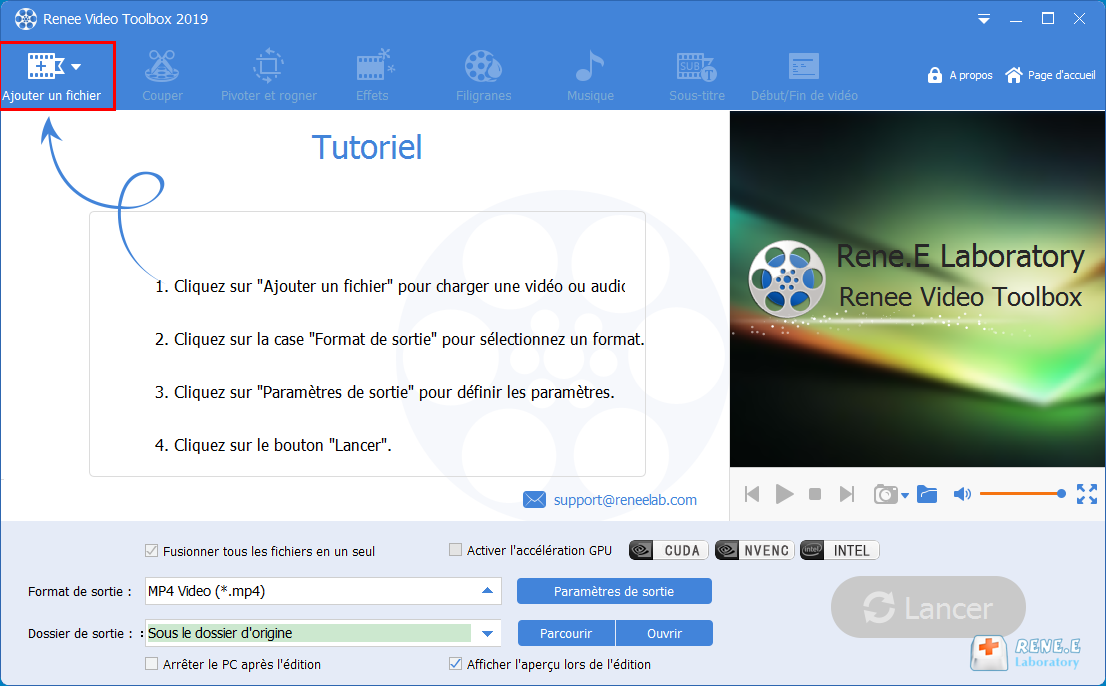

Étape 1 : Cliquez sur le bouton « Ajouter un fichier » pour ajouter le fichier MP3. Et après, cliquez sur la fonction « Couper ».

Étape 2 : Dérouler la barre glissante pour définir le début et la fin et sélectionner le clip à couper. Cliquez ensuite sur « OK ».
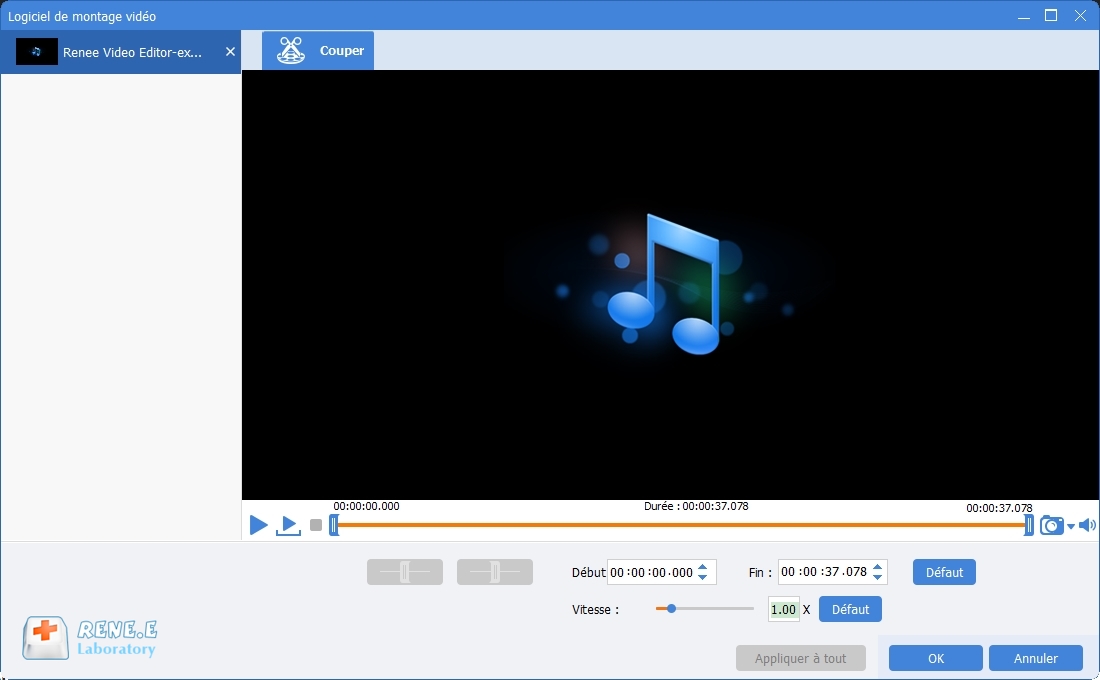
Étape 3 : Choisissez le format de sortie et l’emplacement de sortie. Cliquez enfin sur le bouton « Lancer » pour enregistrer le fichier audio.
Enregistrement audio Enregistrer le son du PC et le microphone.
Coupage du fichier audio Couper et ajouter des effets sur le fichier audio sous MP3, ACC, FLAC, APE, etc.
Convertir le format audio Supporter la conversion du format WAV, AIFF, FLAC, MP3, etc.
Extraire l'audio Extraire l'audio depuis la vidéo MP4 et MKV.
Gratuit Toutes les fonctions sont gratuitement disponibles.
Enregistrement audio Enregistrer le son du PC et le microphone.
Convertir le format audio Supporter la conversion du format WAV, AIFF, FLAC, MP3, etc.
Gratuit Toutes les fonctions sont gratuitement disponibles.
- 100% gratuit.
- Simple d’enregistrer l’audio pour des utilisateurs différents
- Enregistrer le son en streaming sous format audio courant.
- Offrir de multiples fonctions de montage audio, comme couper, fusionner et convertir.
- Extraire l’audio depuis le CD et graver un CD audio.
- Convertir le fichier vidéo en fichier audio.
Inconvénient
- Prendre uniquement en charge Windows.


- Prendre en charge presque tous les formats vidéo et audio
- Prendre en charge tous les codeurs et décodeurs
- Permettre d’éditer la vidéo
- Fonctionner sous Windows, Mac et Linux
Inconvénients
- La conversion s’échec sans doute pour les utilisateurs qui ne sont pas familiers avec les lignes de commandes.
- Il est compliqué d’éditer la vidéo de façon avancée.


- Convertir les formats sur de divers systèmes d’exploitation
- Posséder des outils pour le coupage audio, l’égalisation audio et d’autres outils d’édition
- Simple à convertir une vidéo FLV
Inconvénients
- Prendre en charge certains formats audio
- Difficile de trouver des fonctions avancées en raison de l’ancienne interface
- Manquer des fonctions avancées pour le montage vidéo


- Permettre d’exporter la vidéo sous plus de 50 formats et compatible avec YouTube, iPod, iPhone, iPad et Android
- Interface simple et intuitive
- Simple à éditer la vidéo
Inconvénients
- Vitesse de conversion lente
- Aucune mise à jour n’est disponible depuis 2017.

Site Zamzar : zamzar.com/convert/flv-to-mp3/
Étape 2 : Dans la deuxième étape, le format de sortie est par défaut MP3. Cliquez enfin sur le bouton « Convert Now » pour lancer la conversion. Une fois terminée, vous pouvez cliquer sur « Download ».

Étape 2 : Cliquez sur le bouton « Convertir » pour lancer la conversion. Une fois terminée, téléchargez le fichier MP3 dans l’ordinateur.

Site Online Convert : audio.online-convert.com/convert/flv-to-mp3
Étape 2 : Vous pouvez modifier le débit binaire pour l’audio, le taux d’échantillonnage, et la modification de l’audio. Après la modification des paramètres, cliquez sur « Start conversion » pour convertir FLV en MPM3. Une fois la conversion terminée, le fichier MP3 se télécharge.

Site Aconvert : aconvert.com/fr/audio/
Étape 2 : Définissez le format de sortie en MP3. Par ailleurs, vous pouvez définir le débit binaire et le taux d’échantillonnage. Cliquez enfin sur « Commencer la conversion » pour convertir le fichier FLV. Vous pouvez trouver le fichier de sortie dans la partie « Résultats de la conversion ».

Articles concernés :
Comment convertir une vidéo YouTube au format MOV ?
10-11-2026
Mathilde LEROUX : Il existe de nombreuses vidéo sur le site vidéo YouTube. Afin de mieux partager des contenus intéressants avec...
Comment faire le montage vidéo MP4 sur Windows et Mac ?

10-11-2026
Adèle BERNARD : Si vous cherchez une méthode simple pour le montage vidéo MP4, cet article peut vous aider. Vous pouvez...
Comment couper une vidéo en ligne ?

10-11-2026
Louis LE GALL : Si vous voulez simplement couper une vidéo, vous pouvez le réaliser avec les outils en ligne sans installer...


Commentaires des utilisateurs
Laisser un commentaire