author avatar
    Développeur informatique en chef
Dernière mise à jour par Nathan Morel le 8 novembre 2026

Résumé
Dans les dernières années, le taux d’utilisation de format de fichier M4A devient de plus en plus élevé. De nombreux utilisateurs veulent convertir le fichier audio au format FLAC avec la haut qualité sonore au format M4A. Nous allons vous présenter comment convertir l’audio FLAC de haut qualité sans perte en M4A et vous donnera quelques suggestions pour la conversion sans perte !


I. Introduction du format FLAC sans perte
FLAC est un ensemble de codage de compression audio libre et bien connu, caractérisé par une compression sans perte. Il ne détruit aucune information audio d’origine, vous pouvez donc restaurer la qualité sonore du son d’origine du disque musical. Il est maintenant pris en charge par de nombreux logiciels et matériels. Voici ses avantages: il prend en charge la compression sans perte et le décodage rapide avec les supports du matériel, ce qui est idéal pour les applications de sauvegarde.
convertir flac en m4a

II. Introduction de format M4A

M4A est une extension de fichier pour la norme audio MPEG-4. Au début, ce format de fichier audio n’était pas populaire. Comme Apple a commencé à utiliser le format M4A sur ses iTunes et iPod pour distinguer aux fichiers vidéo et audio MPEG-4, le format M4A est devenu populaire rapidement.
fichier m4a

III. Comparaison entre FLAC et M4A

À strictement parler, FLAC est un codage de compression audio sans perte et M4A n’est pas un code, mais une extension de fichier conforme à la norme audio MPEG-4. Le format FlAC est un format de fichier audio sans perte, mais M4A n’est pas nécessairement un format de fichier sans perte: il comporte des formats sans perte tels que APPLE LOSSNESS et un format de fichier commun avec perte tels que AAC.

IV. Pour quels appareils le FLAC et le M4A sont-ils habituellement utilisés ?

FLAC est principalement utilisé pour les appareils mobiles Android (tels que les téléphones Android, les tablettes Android, etc.) et les ordinateurs. Désormais, le système d’exploitation Apple iOS11 prend également en charge le format de fichier FLAC, mais le système d’exploitation antérieur d’iOS11 ne peut pas l’utiliser. Le format audio M4A est conforme aux spécifications Apple, il est donc principalement utilisé dans le système d’exploitation Apple iOS (iPhone, iPod, etc.).

V. Comment convertir l'audio FLAC de haut qualité sans perte en M4A au maximum ?

Il existe trois méthodes principales pour convertir du format de fichier audio de FLAC au format M4A : la première consiste à utiliser un logiciel, la seconde consiste à convertir l’audio en ligne et la troisième à utiliser iTunes. Nous donnerons des exemples de conversion du format audio haute qualité de FLAC au format M4A selon ces trois méthodes.

Convertir avec le logiciel Renee Audio tools

Renee Audio Tools - Logiciel polyvalent de conversion audioLogiciel de montage audio Renee Audio Tools

Enregistrement audio Enregistrer le son du PC et le microphone.

Coupage du fichier audio Couper et ajouter des effets sur le fichier audio sous MP3, ACC, FLAC, APE, etc.

Convertir le format audio Supporter la conversion du format WAV, AIFF, FLAC, MP3, etc.

Extraire l'audio Extraire l'audio depuis la vidéo MP4 et MKV.

Gratuit Toutes les fonctions sont gratuitement disponibles.

Enregistrement audio Enregistrer le son du PC et le microphone.

Convertir le format audio Supporter la conversion du format WAV, AIFF, FLAC, MP3, etc.

Gratuit Toutes les fonctions sont gratuitement disponibles.

TéléchargerTéléchargerDéjà 22330 personnes l'ont téléchargé !
1. Téléchargez et installez le logiciel Renee Audio Tools.
Bouton de téléchargement pour la version Windows
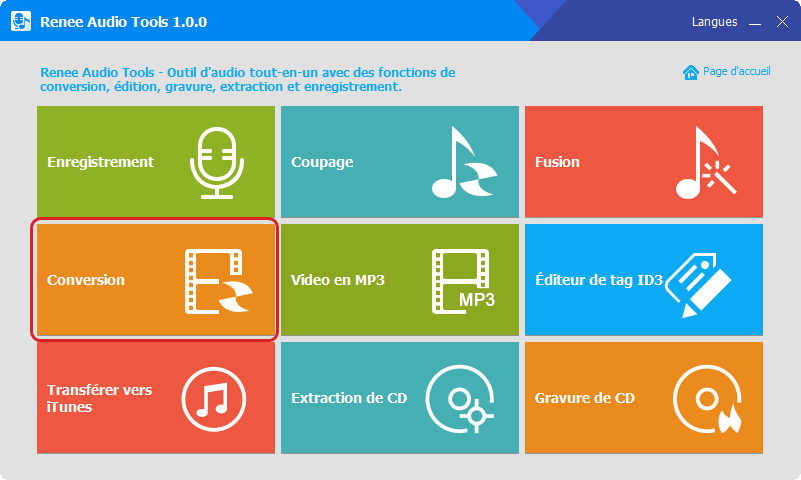
2. Cliquez sur « Conversion » à l’interface principale.
lancer le logiciel de mixage audio Renee Audio Tools
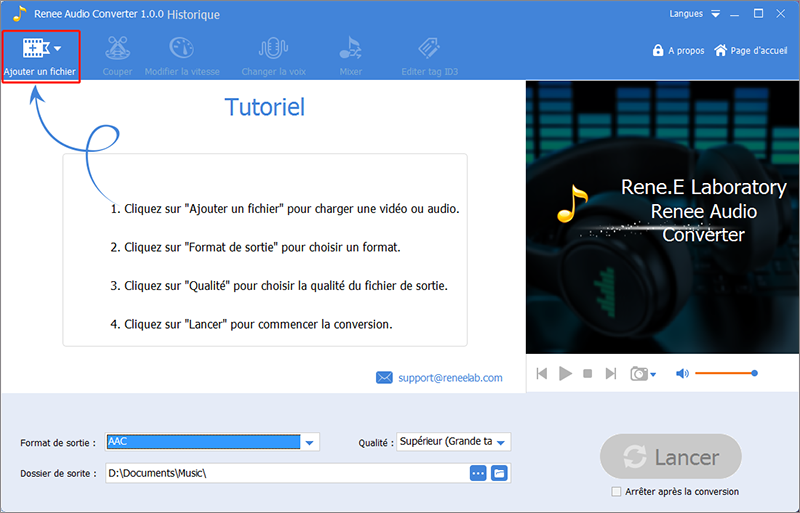
3. Cliquez sur « Ajouter un fichier » et choisissez le fichier que vous voulez convertir.
ajouter un fichier AC3
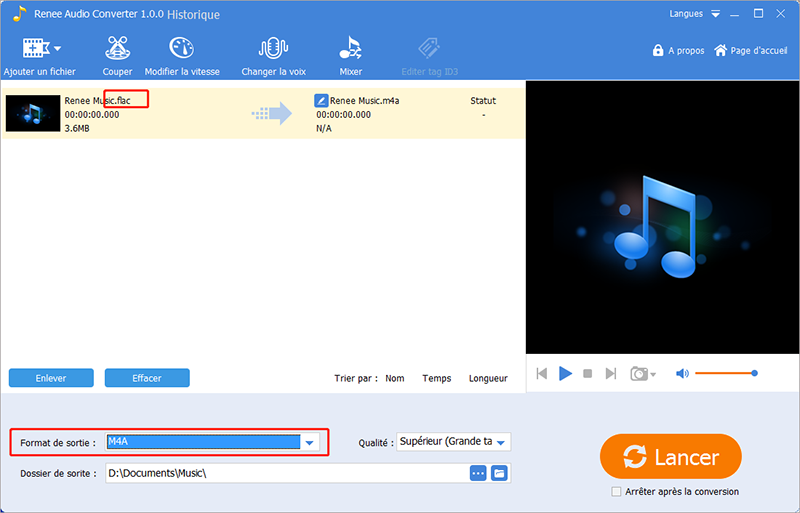
4. Après avoir choisi le fichier à convertir, sélectionnez le format de fichier audio M4A dans le « Format de sortie » .
définir le format de sortie en M4A
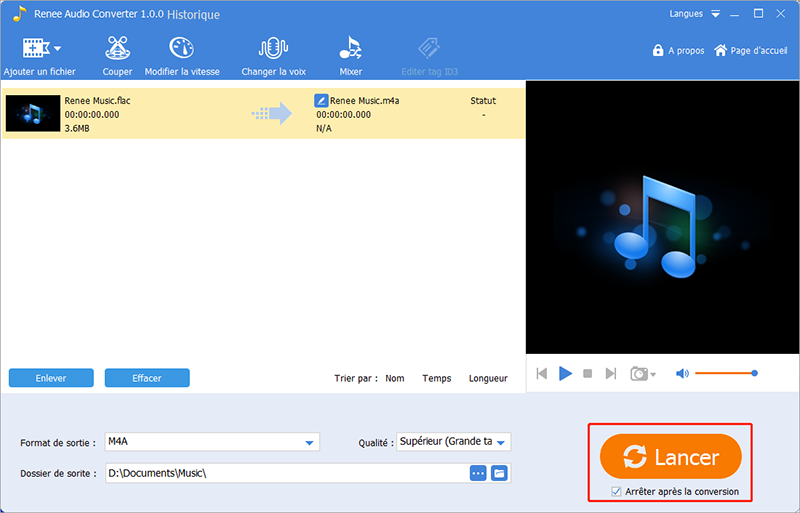
5. Cliquez sur « Lancer » pour commencer la conversion.
Lancer la conversion de format FLAC en M4A

Convertir sur le site en ligne – Convertio

Convertio est un site qui peut effectuer une conversion de format audio en ligne. Vous pouvez effectuer les opération sans télécharger le logiciel. Voici le fonctionnement spécifique de ce site Web.
Étapes : Ouvrez le site Web de Convertio (l’adresse: https://convertio.co/flac-m4a/), cliquez sur « De l’ordinateur » et sélectionnez le fichier audio FLAC à convertir au format M4A. Puis sélectionnez le format M4A comme le format de sortie, puis cliquez sur « Convertir » .
convertir flac en m4a sur le site Convrtio

Convertir avec iTunes

Voici les étapes : Téléchargez et installez iTunes, puis cliquez sur « Fichier » et sélectionnez « Ajouter un fichier à la bibliothèque » pour importer le fichier FLAC. Ensuite, cliquez sur « Préférences » , sélectionnez « Général » et « Réglages d’importation » . Cliquez avec le bouton droit sur le fichier FLAC, créez la « version AAC » . Et puis faites un clic droit sur la « version AAC » nouvellement créée et sélectionnez « Afficher dans l’explorateur Windows » . Le nouveau format de fichier M4A apparaît.
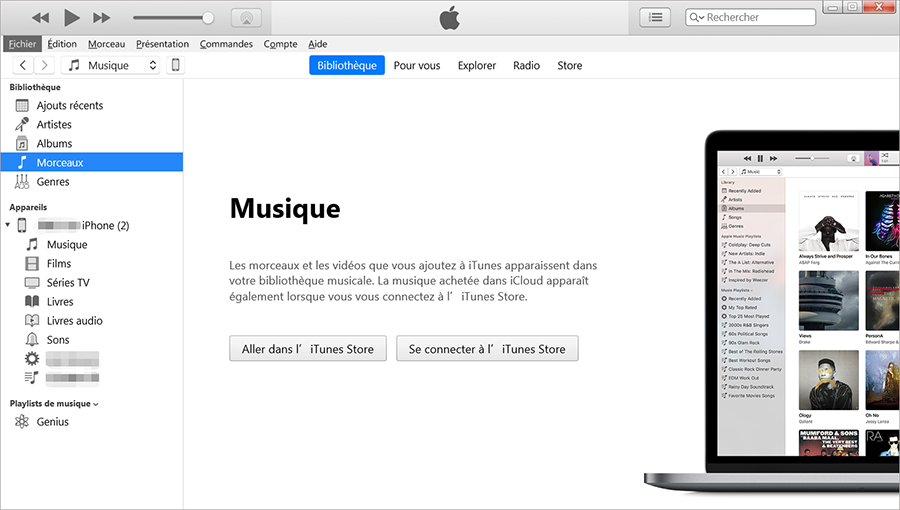
Téléchargez et ouvrez iTunes sur votre ordinateur

VI. Quel est le meilleur choix pour les utilisateurs parmi les moyens mentionnés ci-dessus ?
De nombreux utilisateurs souhaitent convertir le fichier FLAC au format M4A et le synchroniser sur leurs téléphones portables, il est recommandé d’utiliser le logiciel de montage audio professionnel Renee Audio Tools. L’édition audio d’un site Web en ligne ne peut pas effectuer la synchronisation de l’audio vers le téléphone mobile, tandis que la procédure de conversion à l’aide d’iTunes est évidemment trop compliquée et iTunes ne prend pas en charge le téléchargement par lot. Par conséquent, Renee Audio Tools est recommandé. Nous vous expliquerons comment synchroniser l’audio M4A au téléphone Apple après la conversion du format.
1. Téléchargez et installez Renee Audio Tools.
Bouton de téléchargement pour la version Windows
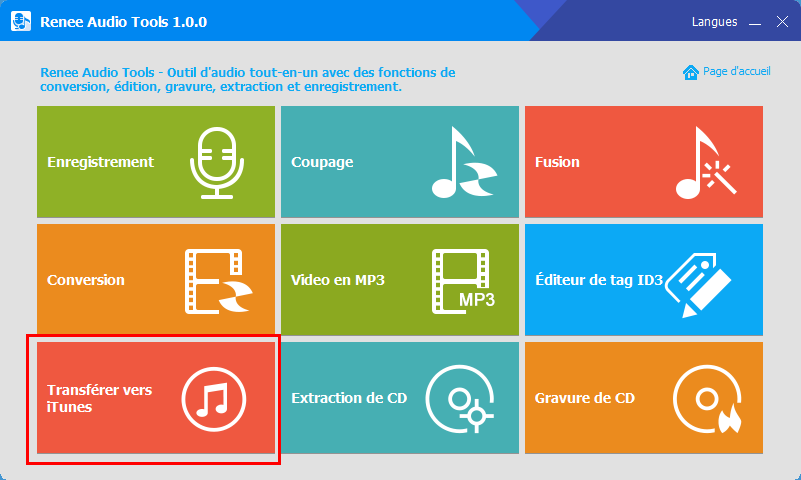
2. Cliquez sur « Transférer vers iTunes » .
fonction de transférer vers iTunes de Renee Audio Tools
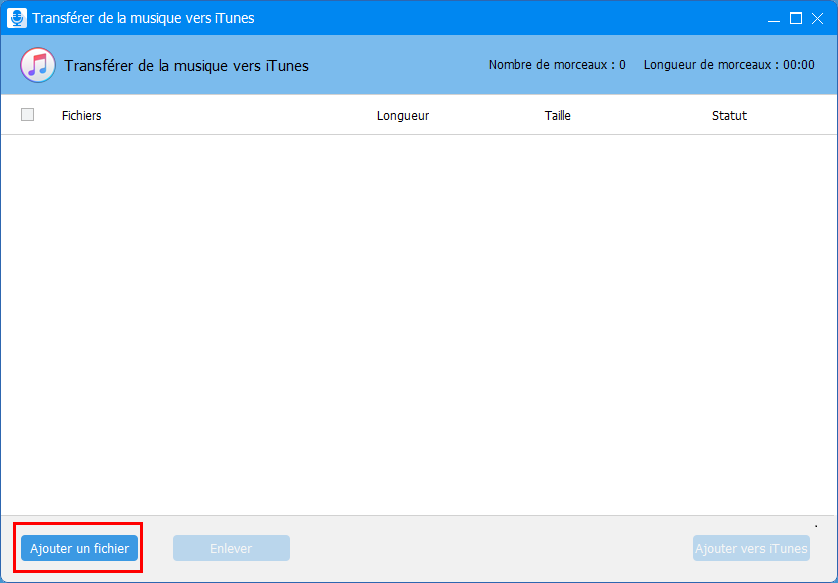
3. Cliquez sur « Ajouter un fichier » pour sélectionner le fichier audio que vous venez de convertir en M4A.
ajouter un fichier audio dans Renee Audio Tools
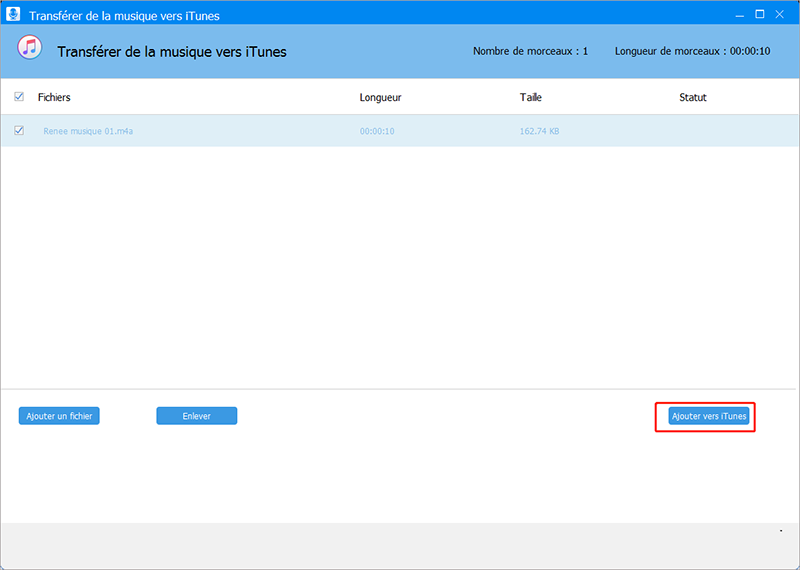
4. Cliquez sur « Ajouter vers iTunes » .
transférer le fichier m4a vers itunes avec renee audio tools