author avatar
    Chef de produit sénior
Dernière mise à jour par Camille Lefevre le 10 novembre 2026

Résumé
VLC est un gratuit lecteur multimédia avec des fonctions puissantes. Il supporte la conversion des formats audio, vidéo et fichier. Cet article vous présente la méthode pour convertir un fichier vidéo ou audio en MP3 avec VLC.


Convertir un fichier vidéo ou audio en MP3 avec VLC

convertir un fichier audio et vidéo en MP3 avec VLC
Il suffit de suivre ces étapes pour convertir un fichier vidéo ou audio en MP3 avec VLC.

Étape 1 : Après le téléchargement et le lancement du lecteur VLC, cliquez sur « Média » et « Convertir/Enregistrer ».

convertir le fichier avec VLC media player
Étape 2 : Dans la fenêtre affichée, cliquez sur l’onglet « Fichier » et le bouton « Ajouter » pour importer le fichier cible. Et puis, cliquez sur « Convertir/Enregistrer ».
ajouter le fichier OGG dans lecteur multimédia VLC
Étape 3 : Définissez « Profil » en « Audio – MP3 » et sélectionnez l’emplacement de sortie. Cliquez enfin sur « Démarrer » pour lancer la conversion du format.
convertir OGG en MP3 avec le lecteur multimédia VLC
Voilà la méthode pour convertir un fichier vidéo et audio en MP3 avec VLC. Pour certains débutants, il est compliqué d’utiliser le lecteur VLC. Alors, nous vous présentons également deux méthodes alternatives et simples pour convertir un fichier vidéo ou audio en MP3.

Méthodes alternatives pour convertir un fichier vidéo ou audio en MP3

1. Utiliser Renee Video Editor Pro

Qu’est-ce que Renee Video Editor Pro ?
Renee Video Editor Pro est un logiciel polyvalent pour l’enregistrement de l’écran, le montage vidéo et la conversion des formats vidéo. Pour la fonction de l’enregistrement de l’écran, on peut sélectionner la zone à enregistrer, définir le filigrane, le style de curseur, la source audio, le format de sortie et le plan d’enregistrement automatique. Bien qu’il s’agisse d’un film en ligne, de la conférence vidéo, du jeu et du tutoriel vidéo, Renee Video Editor Pro peut enregistrer les activités sur l’ordinateur en un clic.

Par ailleurs, ce logiciel est capable d’améliorer et optimiser la vidéo, comme couper, fusionner, rogner, pivoter et retourner des vidéos, ajouter les effets animés au début et à la fin de la vidéo, ajouter les transitions, les effets de filtre, la musique, le sous-titre dans la vidéo et supprimer le son d’origine. Après l’édition de la vidéo, vous pouvez convertir la vidéo au format cible, comme MXF, AVI, MKV, MP4, MOV, M2TS, M4V, AAC, AC3, etc. Il permet aussi la conversion entre le format vidéo et audio.

Renee Video Editor Pro – Logiciel d'enregistrement de l'écran polyvalentRenee Video Editor Pro pour l'enregistrement de l'écran et le montage vidéo

Enregistrement automatique Après la définition du temps, l'enregistrement s'exécute automatiquement.

Effets d'enregistrement Changer la vitesse d'enregistrement, ajouter le filigrane et l'effet de la souris, prendre la capture d'écran.

Enregistrement de divers appareils Filmer l’écran et à la fois la caméra du PC avec ou sans le son.

Utilisation simple Il suffit quelques clics pour achever l'enregistrement de l'écran.

Multifonctions Éditer la vidéo et convertir le format de vidéo.

Enregistrement de divers appareils Filmer l’écran et à la fois la caméra du PC avec ou sans le son.

Enregistrement automatique Après la définition du temps, l'enregistrement s'exécute automatiquement.

Multifonctions Éditer la vidéo et convertir le format de vidéo.

TéléchargerTéléchargerTéléchargerDéjà 38236 personnes l’ont téléchargé !
Comment convertir un fichier audio ou vidéo en MP3 avec Renee Video Editor Pro ?
Étape 1 : Téléchargez et installez Renee Video Editor Pro. Et puis, sélectionnez « Video Toolbox ».
fonctionnalité de montage de vidéo de Renee Video Editor Pro
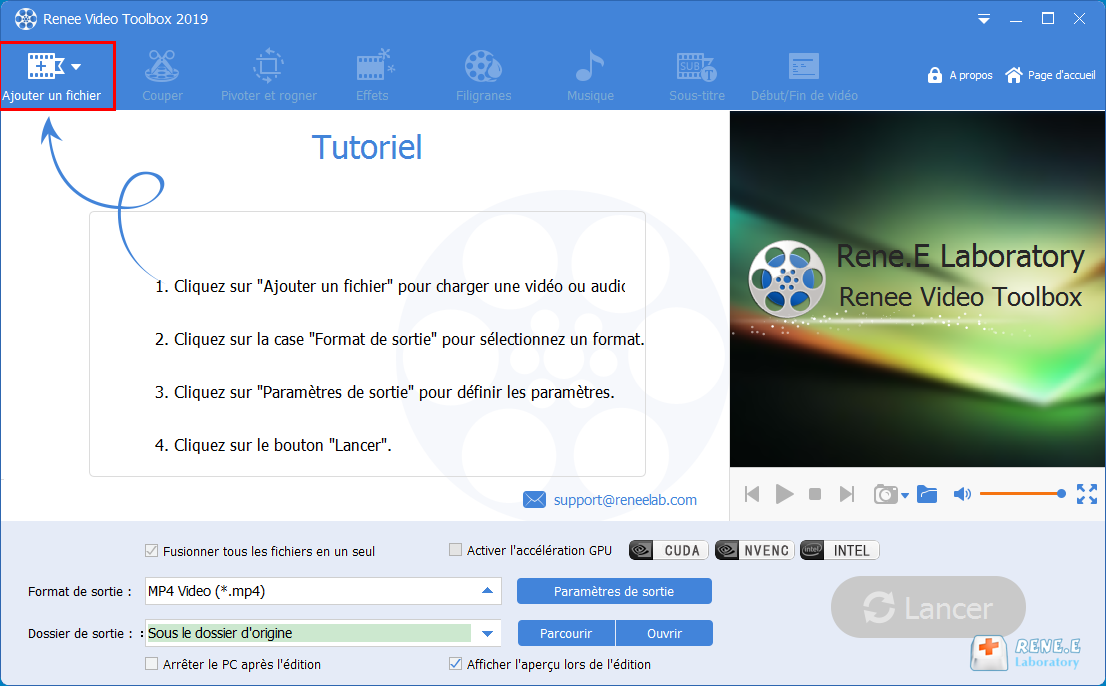
Étape 2 : Cliquez sur le bouton « Ajouter un fichier » pour charger le fichier cible dans le programme.
ajouter une vidéo à ajouter la musique
Étape 3 : Après l’ajout du fichier, recherchez le format « MP3 » dans le format de sortie. Ensuite, sélectionnez l’emplacement de sortie et cliquez sur « Lancer » pour exporter la vidéo.
convertir WMV en MP3 avec Renee Video Editor Pro

2. Utiliser Renee Audio Tools

Qu’est-ce que Renee Audio Tools ?
Renee Audio Tools est un logiciel de montage audio avec les fonctions pour l’enregistrement audio, le montage audio et la conversion des formats. La fonction de l’enregistrement audio peut enregistrer le son de l’ordinateur et du microphone. Après l’enregistrement, on peut optimiser l’audio, comme couper les clips de la musique, ajouter le fondu en entrée ou en sortie, ajuster la vitesse de lecture, modifier le volume, changer la voix et d’autres effets, fusionner plusieurs fichiers audio, ajouter l’étiquette dans le fichier audio, transférer la musique vers iTunes et graver la musique sur le CD/DVD, etc.

Après l’édition, vous pouvez convertir le fichier audio au format cible, comme MP3, MP2, M4A, WMA, ACC, AC3, FLAC, WAV, AMR, OGG, APE, MKA, etc. En outre, ce logiciel peut convertir le format vidéo à un format audio.

Renee Audio Tools - Logiciel polyvalent de conversion audioLogiciel de montage audio Renee Audio Tools

Enregistrement audio Enregistrer le son du PC et le microphone.

Coupage du fichier audio Couper et ajouter des effets sur le fichier audio sous MP3, ACC, FLAC, APE, etc.

Convertir le format audio Supporter la conversion du format WAV, AIFF, FLAC, MP3, etc.

Extraire l'audio Extraire l'audio depuis la vidéo MP4 et MKV.

Gratuit Toutes les fonctions sont gratuitement disponibles.

Enregistrement audio Enregistrer le son du PC et le microphone.

Convertir le format audio Supporter la conversion du format WAV, AIFF, FLAC, MP3, etc.

Gratuit Toutes les fonctions sont gratuitement disponibles.

TéléchargerTéléchargerDéjà 22330 personnes l'ont téléchargé !
Comment convertir un fichier vidéo ou audio en MP3 avec Renee Audio Tools ?
Étape 1 : Téléchargez et installez Renee Audio Tools. Et puis, lancez le programme et cliquez sur « Video en MP3 ».
fonction de video en MP3 avec Renee Audio Tools
RemarqueSi vous voulez convertir un fichier audio en MP3, sélectionnez la fonction « Conversion ». Et puis, ajoutez le fichier audio et définissez le format de sortie en MP3.
Étape 2 : Cliquez sur le bouton « Ajouter un fichier » pour charger le fichier cible.
ajouter un fichier dans Renee Audio Tools
Étape 3 : Après le chargement du fichier, définissez le format de sortie en MP3 et sélectionnez l’emplacement de sortie. Cliquez enfin sur le bouton « Lancer » pour lancer la conversion.
convertir WMV en MP3 avec Renee Audio Tools

Commentaires des utilisateurs

Page 1

Laisser un commentaire


Votre commentaire a été soumis et est en attente de modération.