author avatar
    Responsable du service client
Dernière mise à jour par Chloé Martin le 8 novembre 2026

Résumé
Dans notre vie quotidienne, les musiques les plus entendues sont constituées de fichiers compressés. La taille du fichier audio compressés est réduite, ce qui est plus pratique pour le téléchargement et l’utilisation. Comment dérouler ce processus ? Comment compresser de la musique pour être plus efficace ? Jetons un coup d'œil à l’opération de compresser de la musique.


1/ À propos de la compression de musique

La compression de musique est une sorte de compression de données. Il fait référence à la réduction de la taille du fichier audio en supprimant certaines données sonores inutiles ou celles ayant peu d’effet sur la qualité sonore sans perdre les données principales du fichier audio original. Concernant les différentes méthodes de compression, il peut être divisé en compression sans perte et la compression avec perte.
Compression sans perte (Par exemple : WAV, APE, FLAC) :
Une fois que les données de ce type de l’audio sont compressées, les informations sonores ne sont pas perdues et il est possible de restaurer l’état initial avant la compression lors de la décompression. En revanche, sa taille de fichier est grande, ce qui occupe plus d’espace mémoire.
Compression avec perte (Par exemple : MP3, AAC, OggVorbis, WMA) :
L’occupation de la mémoire de l’audio après la compression avec perte est réduit. Sa taille est diminuée pour faciliter l’utilisation quotidienne. Cependant, il ne conserve que les données principales dans le fichier audio d’origine et la plupart des informations secondaires sont supprimées, ce qui réduit la qualité sonore de ce type de musique.

2/ Comment réduire les pertes de données audio ?

La compression audio signifie que les données d’origine dans le fichier audio sont diminuées et la taille du fichier est réduite. Pour éviter la perte de données audio, vous pouvez choisir le format de compression sans perte pour la compression audio. Du fait que les données d’origine sont conservées, le fichier audio présente un bon effet de lecture avec la qualité sonore excellente.

3/ Compresser de la musique avec Renee Audio Tools

Renee Audio Tools est un logiciel de montage audio professionnel avec les fonctions complètes qui permet de compresser, optimiser et convertir l’audio, ainsi que de graver des CD et de transférer de l’audio sur iTunes, ce qui est simple et efficace.
Renee Audio Tools - Logiciel polyvalent de conversion audioLogiciel de montage audio Renee Audio Tools

Enregistrement audio Enregistrer le son du PC et le microphone.

Coupage du fichier audio Couper et ajouter des effets sur le fichier audio sous MP3, ACC, FLAC, APE, etc.

Convertir le format audio Supporter la conversion du format WAV, AIFF, FLAC, MP3, etc.

Extraire l'audio Extraire l'audio depuis la vidéo MP4 et MKV.

Gratuit Toutes les fonctions sont gratuitement disponibles.

Enregistrement audio Enregistrer le son du PC et le microphone.

Convertir le format audio Supporter la conversion du format WAV, AIFF, FLAC, MP3, etc.

Gratuit Toutes les fonctions sont gratuitement disponibles.

TéléchargerTéléchargerDéjà 22330 personnes l'ont téléchargé !
1. Installez et ouvrez Renee Audio Tools.
Bouton de téléchargement pour la version Windows
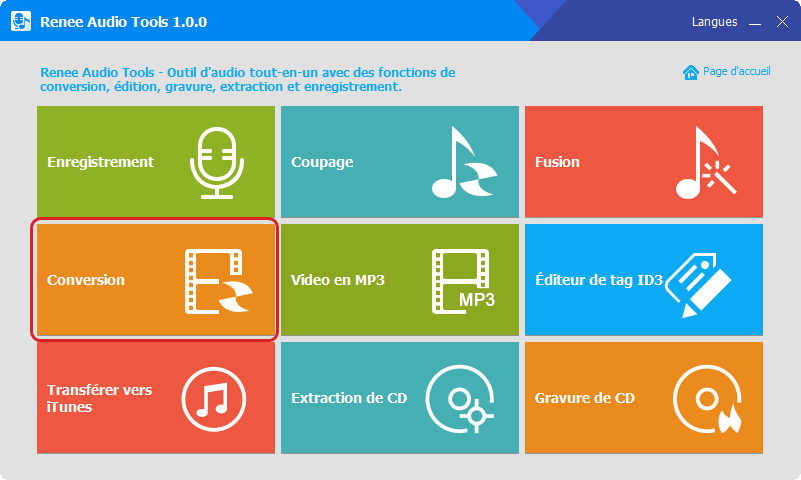
2. Sélectionnez la fonction « Conversion » pour entrer dans la nouvelle interface.
lancer le logiciel de mixage audio Renee Audio Tools
3. Téléchargez l’audio en cliquant sur « Ajouter un fichier » dans le coin supérieur gauche de la fenêtre.
ajouter le fichier audio à compresser
4. Si vous avez besoin d’optimiser de l’audio, vous pouvez sélectionner la fonction dans la barre d’outils en haut.
optimiser le fichier audio avec les outils
5. Une fois le fichier audio téléchargé, notez l’option « Qualité » ci-dessous et sélectionnez « Faible » pour atteindre le but de la compression. Déterminez ensuite le format de sortie et le dossier de sortie, puis cliquez sur « Lancer » pour compresser. Une fois la compression réussie, cliquez sur « OK » dans la boîte de dialogue qui s’ouvre.
compresser la musique en ajustant la qualité de sortie

4/ Comment obtenir les ressources musicales ?

Parfois, nous pouvons vouloir obtenir un son spécifique. Par exemple: Que faisons-nous lorsque nous trouvons un nouveau MV publié par un chanteur favori et nous voulons obtenir son audio ? Comment faire si nous voulons simplement extraire le son d’une vidéo ?

1. Extraire de l'audio depuis une vidéo locale

Si l’utilisateur veut obtenir un son depuis une vidéo locale, le son peut être extrait de la vidéo via un outil spécifique pour gérer un fichier audio séparé. Vous pouvez utiliser la fonctionnalité « Video en MP3 » de Renee Audio Tools.
1. Installez et ouvrez Renee Audio Tools.
Bouton de téléchargement pour la version Windows
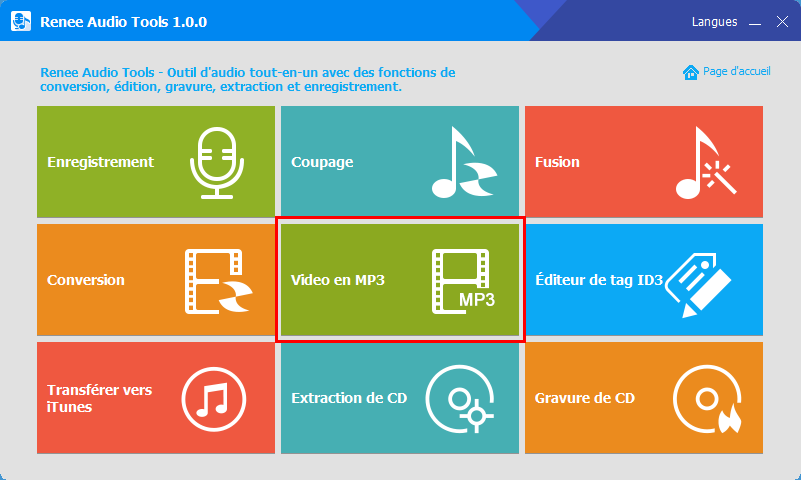
2. Sélectionnez « Video en MP3 » dans l’interface.
fonction de video en MP3 de Renee Audio Tools
3. Cliquez sur « Ajouter un fichier » dans le coin en haut à gauche de la fenêtre pour trouver la vidéo que vous voulez éditer. Et puis, cliquez sur « Ouvrir » .
ajouter la vidéo à convertir pour extraire l'audio mp3
4. La partie audio peut être coupée pour enlever les parties non désirées. Cliquez sur « Couper » ci-dessus pour accéder à l’interface, faites glisser le curseur ou la barre de fonctions pour régler la ligne du temps, puis cliquez sur « Appliquer » et « OK » .
éditer l'audio extrait
5. Retournez à l’interface précédente, allez à « Format de sortie » ci-dessous (il est recommandé d’utiliser le format de compression sans perte) pour sélectionner le format de sortie. Puis cliquez sur « Lancer » pour extraire l’audio. Une fois l’extraction réussie, cliquez sur « OK » dans la nouvelle fenêtre de dialogue.
cliquer sur lancer pour terminer la conversion

2. Enregistrer le son de PC

En plus de la méthode d’extraction audio de la vidéo mentionnée ci-dessus, vous pouvez également obtenir de l’audio par « Enregistrement » . Nous recommandons ici Renee Audio Recorder Pro. L’enregistrement de ce logiciel est très stable, le son enregistré est clair et sans bruit. Il peut également personnaliser la planification d’auto-enregistrement.
Renee Audio Tools - Logiciel polyvalent de conversion audioLogiciel de montage audio Renee Audio Tools

Enregistrement audio Enregistrer le son du PC et le microphone.

Coupage du fichier audio Couper et ajouter des effets sur le fichier audio sous MP3, ACC, FLAC, APE, etc.

Convertir le format audio Supporter la conversion du format WAV, AIFF, FLAC, MP3, etc.

Extraire l'audio Extraire l'audio depuis la vidéo MP4 et MKV.

Gratuit Toutes les fonctions sont gratuitement disponibles.

Enregistrement audio Enregistrer le son du PC et le microphone.

Convertir le format audio Supporter la conversion du format WAV, AIFF, FLAC, MP3, etc.

Gratuit Toutes les fonctions sont gratuitement disponibles.
TéléchargerTéléchargerDéjà 22330 personnes l'ont téléchargé !
1. Installez et ouvrez Renee Audio Recorder Pro.
Bouton de téléchargement pour la version Windows
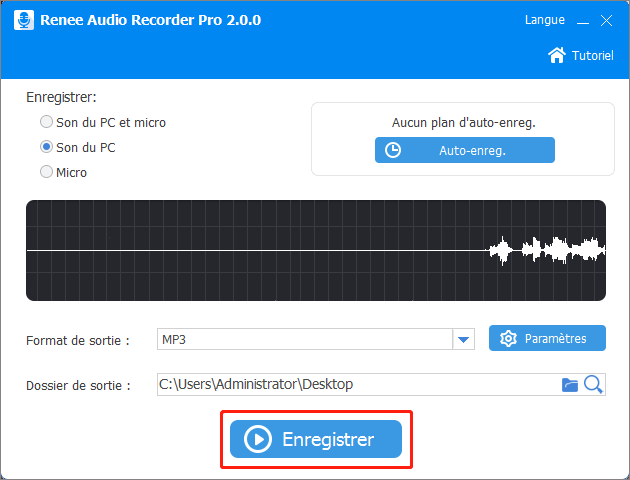
2. Sélectionnez la source du son dans l’option « Enregistrer » dans le coin supérieur gauche. Sélectionnez ensuite le format audio dans le champ « Format de sortie ». Et après, confirmez l’emplacement de sauvegarde du fichier et cliquez sur « Enregistrer » .
cliquer sur Enregistrer pour commencer à enregistrer l'audio
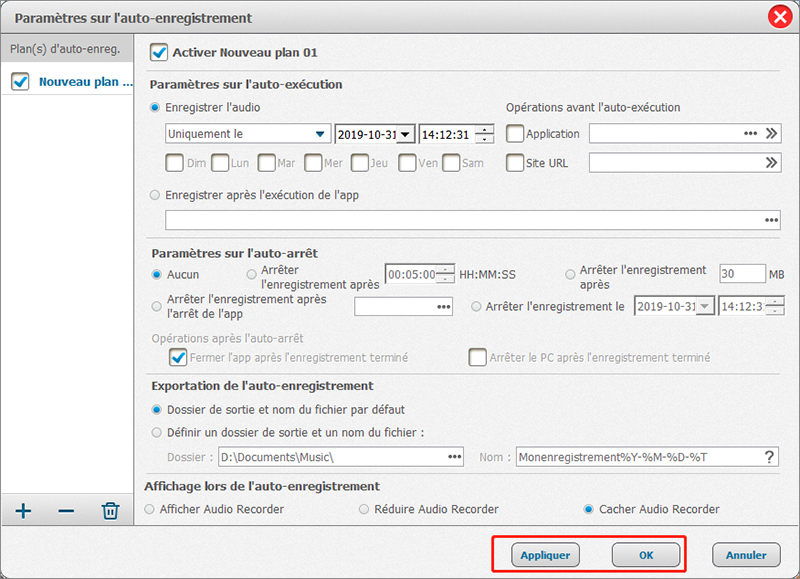
3. Vous pouvez cliquer sur le bouton « Auto-enre. » au coin à droit pour configurer une planification d’auto-enregistrement.
cliquer sur ok pour terminer l'enregistrement
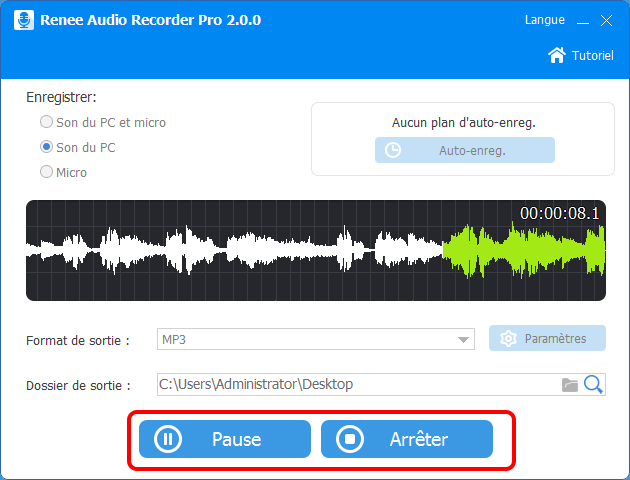
4. Une fois l’enregistrement terminé, cliquez sur « Arrêter » (la partie verte correspond au son de l’enregistrement réussi), le logiciel sauvegarde automatiquement le fichier audio.
enregistrer l'audio

5/ Conclusions

La compression audio a une influence importante sur la qualité sonore de l’audio. Par conséquent, vous devez choisir un outil pratique de montage audio dans le processus de fonctionnement actuel. Quand vous compressez de la musique, il est recommandé d’utiliser Renee Audio Tools, le logiciel de montage audio pratique.