
Alternative à iMovie : Logiciel de montage vidéo pratique pour Windows

Résumé
iMovie est un outil pratique de montage vidéo développé par la société Apple. Beaucoup d’utilisateurs aiment bien utiliser ce logiciel. Pour les utilisateurs de Windows, il existe des outils de montage vidéo aussi pratiques que iMovie. Découvrez-les dans l’article suivant.


iMovie est un logiciel de montage vidéo pour les appareils Apple. Alors, existe-t-il des logiciels pour Windows qui peuvent remplacer iMovie ? Découvrez la réponse dans l’article suivant.
Par ailleurs, ce logiciel est capable d’améliorer et optimiser la vidéo, comme couper, fusionner, rogner, pivoter et retourner des vidéos, ajouter les effets animés au début et à la fin de la vidéo, ajouter les transitions, les effets de filtre, la musique, le sous-titre dans la vidéo et supprimer le son d’origine. Après le montage vidéo, vous pouvez changer le format de la vidéo. Ce logiciel prend en charge la plupart des formats vidéo et audio, comme MXF, AVI, MKV, MP4, MOV, M2TS, M4V, AAC, AC3, etc. Vous pouvez effectuer à loisir la conversion entre le format vidéo et audio.

Enregistrement automatique Après la définition du temps, l'enregistrement s'exécute automatiquement.
Effets d'enregistrement Changer la vitesse d'enregistrement, ajouter le filigrane et l'effet de la souris, prendre la capture d'écran.
Enregistrement de divers appareils Filmer l’écran et à la fois la caméra du PC avec ou sans le son.
Utilisation simple Il suffit quelques clics pour achever l'enregistrement de l'écran.
Multifonctions Éditer la vidéo et convertir le format de vidéo.
Enregistrement de divers appareils Filmer l’écran et à la fois la caméra du PC avec ou sans le son.
Enregistrement automatique Après la définition du temps, l'enregistrement s'exécute automatiquement.
Multifonctions Éditer la vidéo et convertir le format de vidéo.

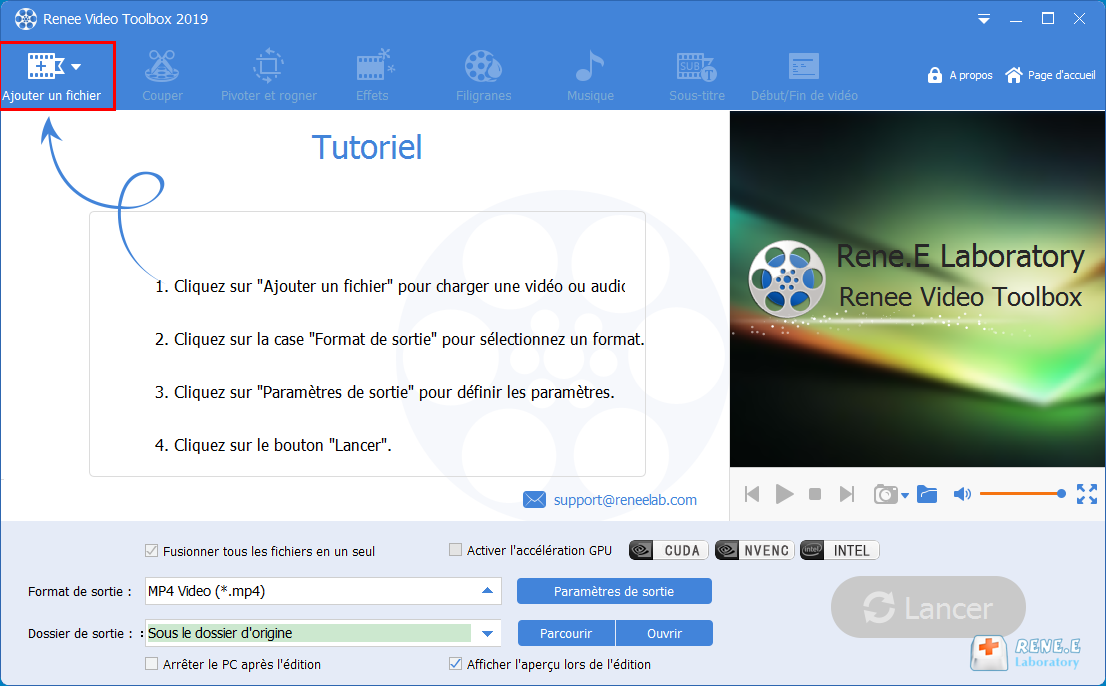

Couper : Couper les clips de vidéo et ajuster la vitesse de lecture.
Pivoter et rogner : Pivoter une vidéo de 90 degrés, 180 degrés ou 270 degrés à gauche ou à droite ou retourner une vidéo verticalement ou horizontalement. Redimensionner la taille de l’image de la vidéo.
Effets : Ajouter les effets de filtre, de zoom et de volume sur la vidéo.
Filigranes : Ajouter un filigrane sous la forme de texte, d’image, de vidéo ou de tableau dans la vidéo. Il est aussi possible de supprimer le filigrane sur la vidéo.
Musique : Ajouter le fichier audio dans la vidéo ou enregistrer le son du PC ou du microphone dans la vidéo. On peut également enlever le son d’origine.
Sous-titres/Texte : Insérer ou créer les sous-titres sur la vidéo. Il est possible de personnaliser la position, le police et la taille du sous-titre.
Début/Fin de vidéo : Ajouter des images ou des vidéos pour le début ou la fin de la vidéo. On peut définir la durée du début et de la fin, insérer les effets de transition, ajouter les textes, modifier la couleur et le police du texte.


Articles concernés :
Alternative à Windows Movie Maker pour modifier une vidéo
10-11-2026
Valentin DURAND : Windows Movie Maker était bien populaire. Mais depuis 2017, Microsoft a déjà arrêté la mise à jour et...
Recommandation des alternatives pour Adobe After Effects

10-11-2026
Adèle BERNARD : Pour de nombreux amateurs de vidéo, le logiciel Adobe After Effects est bien connu. Mais il existe les...
Comment lire une vidéo à l'envers ? Introduction au logiciel de montage vidéo

10-11-2026
Louis LE GALL : Rembobiner une vidéo peut parfois rendre une vidéo plus excitante et attirer davantage l'attention sur les réseaux sociaux....


Commentaires des utilisateurs
Laisser un commentaire